チャットの使い方
実務での使い方3-6 タスクとリマインド4-9 未返信チャットの下書き
初めてUNIHUBを使う方へ。グループチャット・チャット・メンション・予約送信・通知まで、基本操作をすべて解説します。
まず最初にやること
Googleアカウントでサインアップ
トップページから「無料で始める」→ Google でログイン。30秒で完了します。
組織(ワークスペース)を作る
チーム名・色を選んで作成。後から変更できるので、とりあえず入力して進めてOK。
メンバーを招待する
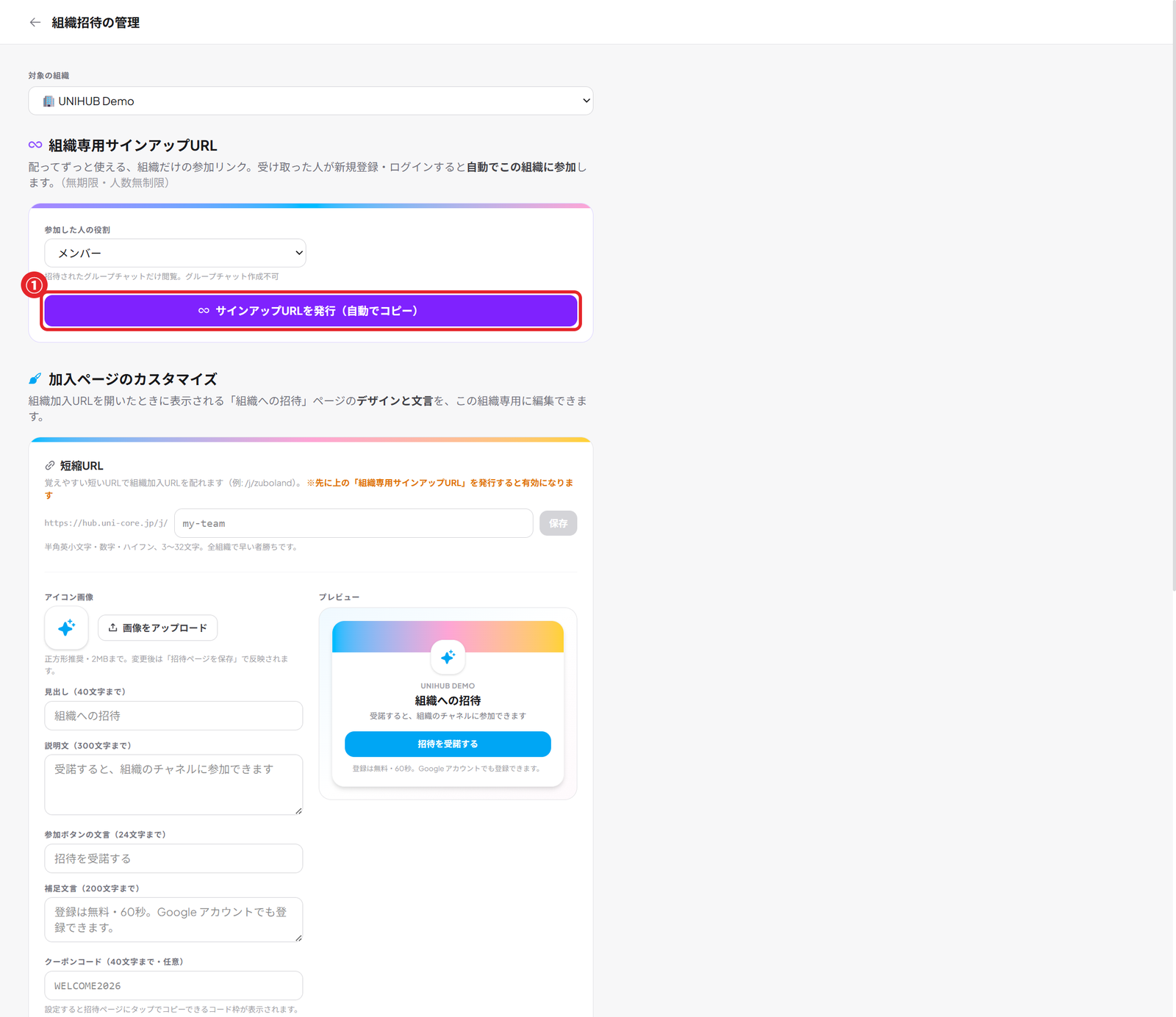
設定 → メンバー招待 → 招待URLを発行してLINEやメールで送るだけ。何人招待しても料金は変わりません。
グループチャットを作って話しかける
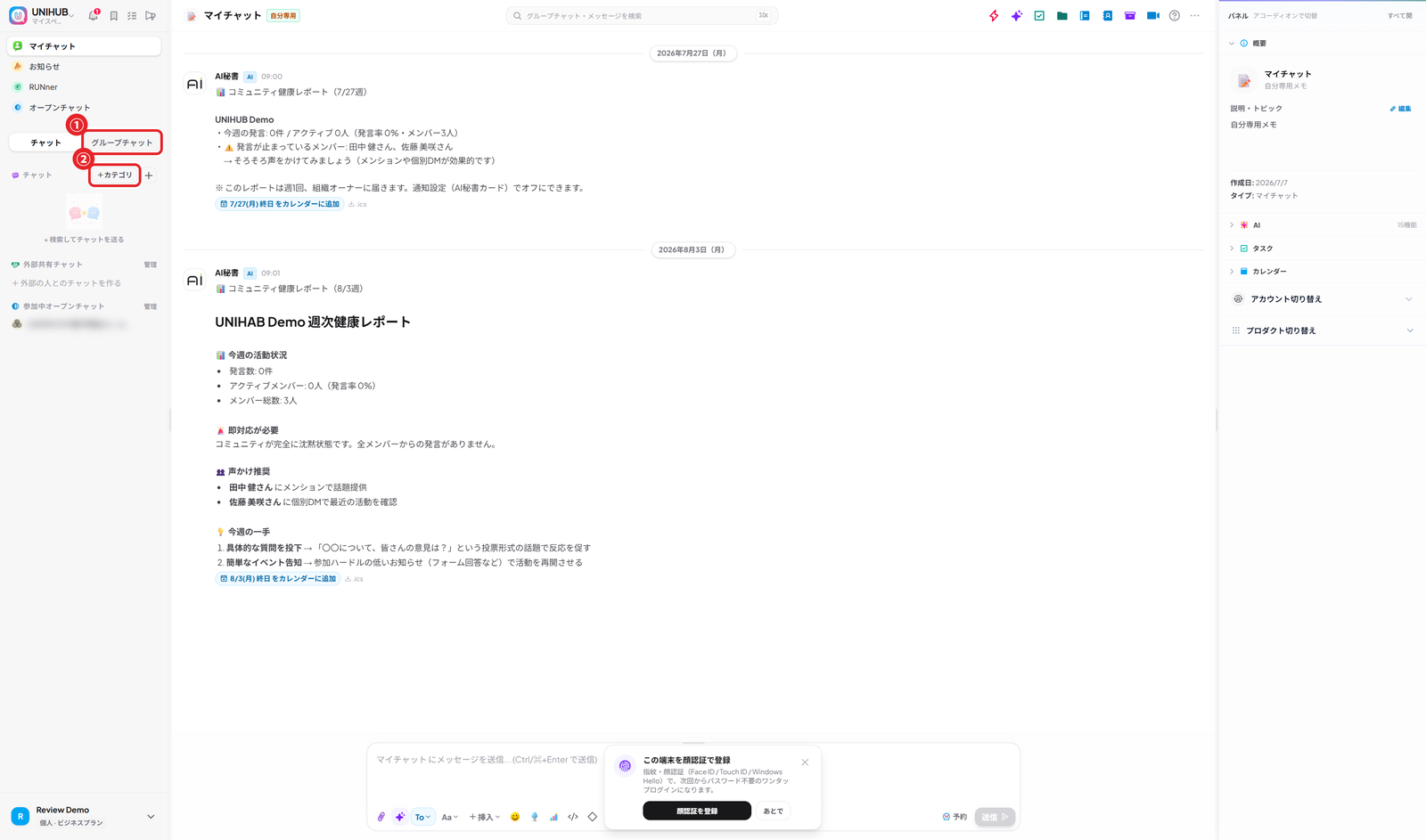
左サイドバーの「+ グループチャット」から作成。まず「全体連絡」など1つ作って投稿してみましょう。
グループチャット
グループチャットとは?
テーマ別の部屋です。「全体連絡」「開発」「営業」など目的ごとに作ります。Slackのチャンネル、Chatworkのグループチャットに相当します(UNIHUBでは「グループチャット」と呼びます)。
グループチャットの色を設定する
グループチャット作成時に色(Amber/Sky/Pink/Teal)を選べます。用途ごとに色分けすると、一目で内容がわかります。
メンバーをグループチャットに追加する
グループチャット右上 → メンバー管理 → メンバーを招待。特定のグループチャットだけに追加する「外部ゲスト」運用も可能です。
グループチャットをカテゴリで整理する
左サイドバー上部の「+ カテゴリ」から区分けできます。「業務系」「雑談系」など束ねてスッキリ表示。
メッセージを送る
基本的な投稿
下部の入力欄に入力して Enter で送信。Shift+Enter で改行できます。
返信と引用
メッセージにカーソルを合わせ「返信」をクリックすると、相手のメッセージに紐づけて返信できます。話題を分けてじっくり話したいときは、下の「スレッド」を使いましょう。
メッセージを編集・削除する
自分の投稿にカーソルを合わせると「…」メニューが出ます。編集は投稿後でもいつでも可能。削除すると「削除済み」表示になります。
ファイルを送る
入力欄左の📎ボタンか、ファイルをドラッグ&ドロップ。画像は自動プレビュー表示されます(上限:1ファイル100MB)。
スレッド(話題を分ける)
スレッドを作る
メッセージにカーソルを合わせ「スレッド」アイコンをクリック。右側にスレッドが開き、タイムラインを汚さずに話題を続けられます。タイトルを付けておくと後から見つけやすくなります。
サイドバーから追いかける
参加中のスレッドは、左サイドバーのグループチャットの下に 🧵 でぶら下がって表示されます。新着があると青いドットが付き、クリックすればどこからでもすぐ開けます。
参加と通知
スレッドで発言すると自動的に「参加」になり、新着が通知されます。発言せずに追いかけたいときは「参加」ボタン、通知を止めたいときは「✓参加中」をクリックして退出。@メンションされると自動で参加になります。
シークレットスレッド
スレッド作成時に「シークレット」を選ぶと、選んだメンバーだけが見られる秘密の部屋になります。グループチャット上には痕跡が一切残らず、メンバー以外には存在ごと見えません。招待できるのは作成者だけです。
スレッド内でAIを呼ぶ・削除する
スレッド内で @ai や @claude を呼ぶと、AIの返信もスレッド内に届きます。不要になったスレッドは、ヘッダーのゴミ箱から作成者が削除できます(元のメッセージは残ります)。
チャット(1対1)
チャットを送る
左サイドバーの「チャット」セクションからメンバーの名前をクリック。1対1のプライベートな会話ができます。
マイチャット(自分だけのメモ)
左サイドバーの自分の名前をクリックすると「マイチャット」が開きます。自分だけが見えるメモ・ブックマーク置き場として使えます。
メンション(呼びかけ)
@名前 で特定の人に通知
「@田中さん お願いします」のように書くと、田中さんに通知が届きます。入力中に「@」と打つと候補が出ます。
@TO_ALL でグループチャット全員に通知
「@TO_ALL 重要なお知らせです」と書くと、そのグループチャットの全メンバーに通知が届きます。緊急連絡や全体告知に使います。
@ai でAIを呼ぶ
「@ai このスレッドを要約して」と書くと、AIがスレッドに返信します。AIパネルを開かずに会話の流れの中でAIに聞けます。
リアクション
絵文字でリアクションする
メッセージにカーソルを合わせ、顔マーク(😊)をクリックして絵文字を選ぶ。「了解!」の代わりに👍を押すだけで返信いらずになります。
リアクションの確認
メッセージ下部に絵文字と人数が表示されます。誰が押したかはリアクションをクリックして確認できます。
タスク
タスクをメッセージから作る
メッセージの「…」メニュー → 「タスクに追加」。会話で決まったアクションをその場でタスク化できます。
タスクを確認する
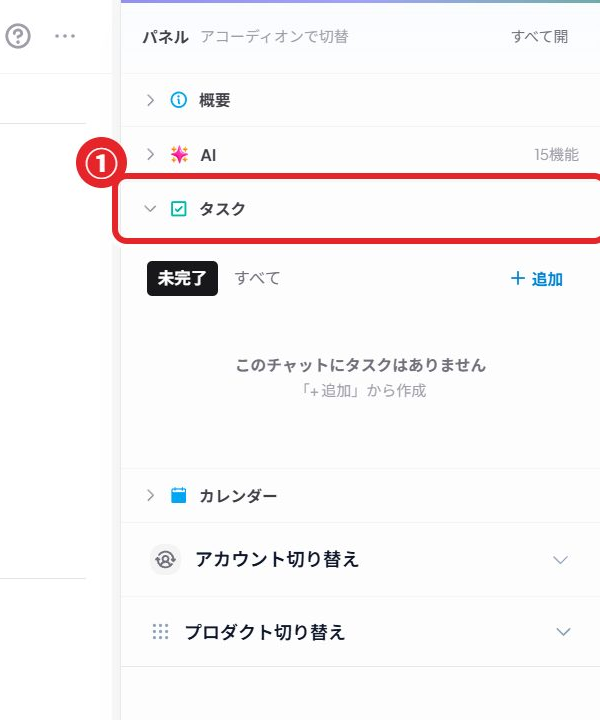
右パネル → 「タスク」タブ。そのグループチャットのタスク一覧が見られます。チェックで完了状態にできます。
あとから編集する
タスクの行にカーソルを合わせると出る ✏️ から、タイトル・メモ・期限・担当者・状態(未着手/進行中/完了)・リマインドを変更できます。作り直す必要はありません。タイトル・期限・担当を変えたときだけ、そのチャットに「✏️ タスクを更新しました」と1行だけ残ります。
AIでタスクを自動抽出
右パネル AI → 「タスクを抽出」で、会話の流れからアクションアイテムを自動検出します。(APIキーは要りません)
ブックマーク
メッセージをブックマークする
メッセージの「…」→「ブックマーク」。後で読み返したい情報や重要な決定事項を保存できます。
ブックマーク一覧を見る
画面左上・通知ベル横のブックマークアイコンから自分のブックマーク一覧が確認できます。
検索
メッセージを検索する
左サイドバー上部の検索アイコン(🔍)から全グループチャットのメッセージを横断検索できます。
AIでグループチャットに質問する
「先週決まったことを教えて」「あの件の担当者は?」など自然言語で聞くと、AIが過去の発言を読んで答えます。右パネル AI → 「このグループチャットに質問」。
予約送信

日時を指定して予約送信
メッセージ入力欄の送信ボタン横メニューから「予約送信」を選び、送りたい日時を指定します。深夜に書いた連絡を翌朝に届ける、といった使い方ができます。
予約を確認・取り消す
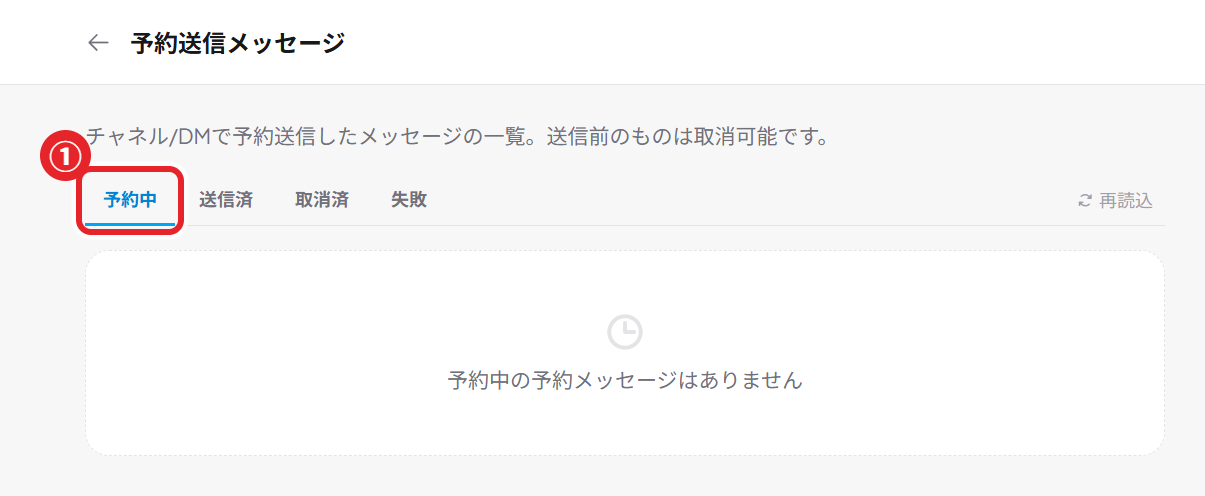
設定 → 予約送信メッセージ で、予約中・送信済・取消済を一覧できます。送信前ならいつでも取消できます。
アクティビティ(Web流入の集約)
アクティビティとは?
フォーム回答・受注(Stripe)・Webhook通知・AIの実行結果などを「カード」としてまとめ、左ナビの「📥アクティビティ」で組織横断に一覧できる画面です。チャットの流れに埋もれがちなWeb流入を取りこぼしません。
カードを仕分ける
各カードは担当者をアサインしたり、別のグループチャットに転送したりできます。「誰が対応するか」をその場で決められます。
Web入力をカード化する
UNIFORMの回答やStripeの受注は自動でカード化されます。汎用のWebhookでも、決まった形式でPOSTすればカードとして集約できます(設定 → 外部連携)。
通知
通知の種類
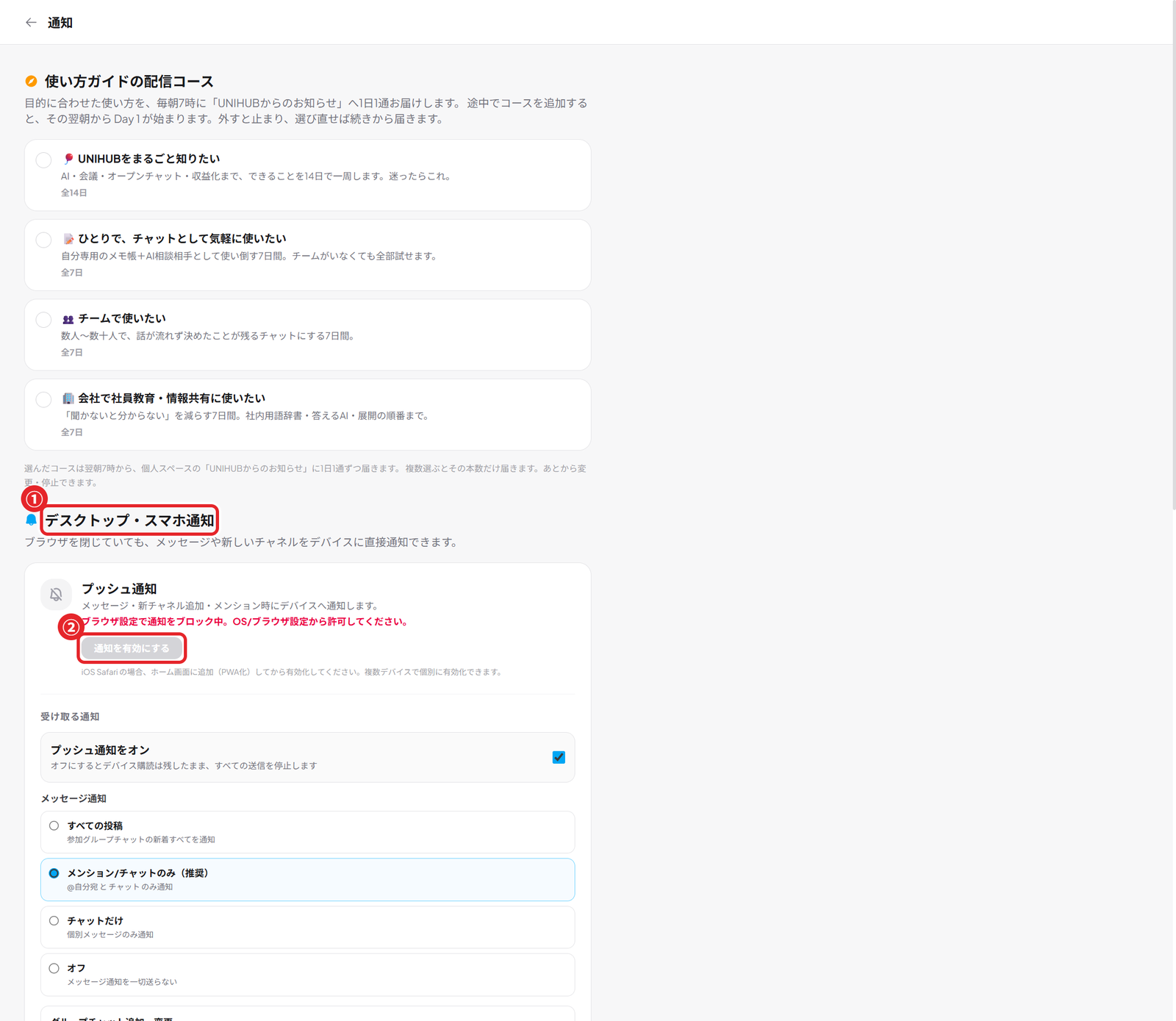
アプリ内ベル通知・ブラウザプッシュ通知・メール通知の3種類があります。メンション時・チャット受信時・TO_ALL時に届きます。
通知の設定
設定 → 通知 から、グループチャットごとに通知レベル(すべて/メンションのみ/なし)を調整できます。
スマホでプッシュ通知を受け取る
iPhoneならSafari、AndroidならChromeでUNIHUBを開き、「ホーム画面に追加」してPWAとしてインストール。その後、設定 → 通知 → 「通知を購読する」を押すとスマホにプッシュが届きます。
関連するガイド
- AI機能も使ってみる:要約・タスク抽出・返信案など29種類のAI機能
- 外部ツールと繋ぐ:GitHub・LINE・カレンダー・Webhook連携