UNIHUB AI機能完全ガイド
実務での使い方3-3 共有エージェント3-5 会議→AI議事録→タスク4章 RUNner
読む・書く・決める・実行・自動。6カテゴリの29機能すべての使い方を、利用シーンつきで解説します。
はじめての方へ:AI機能の開き方
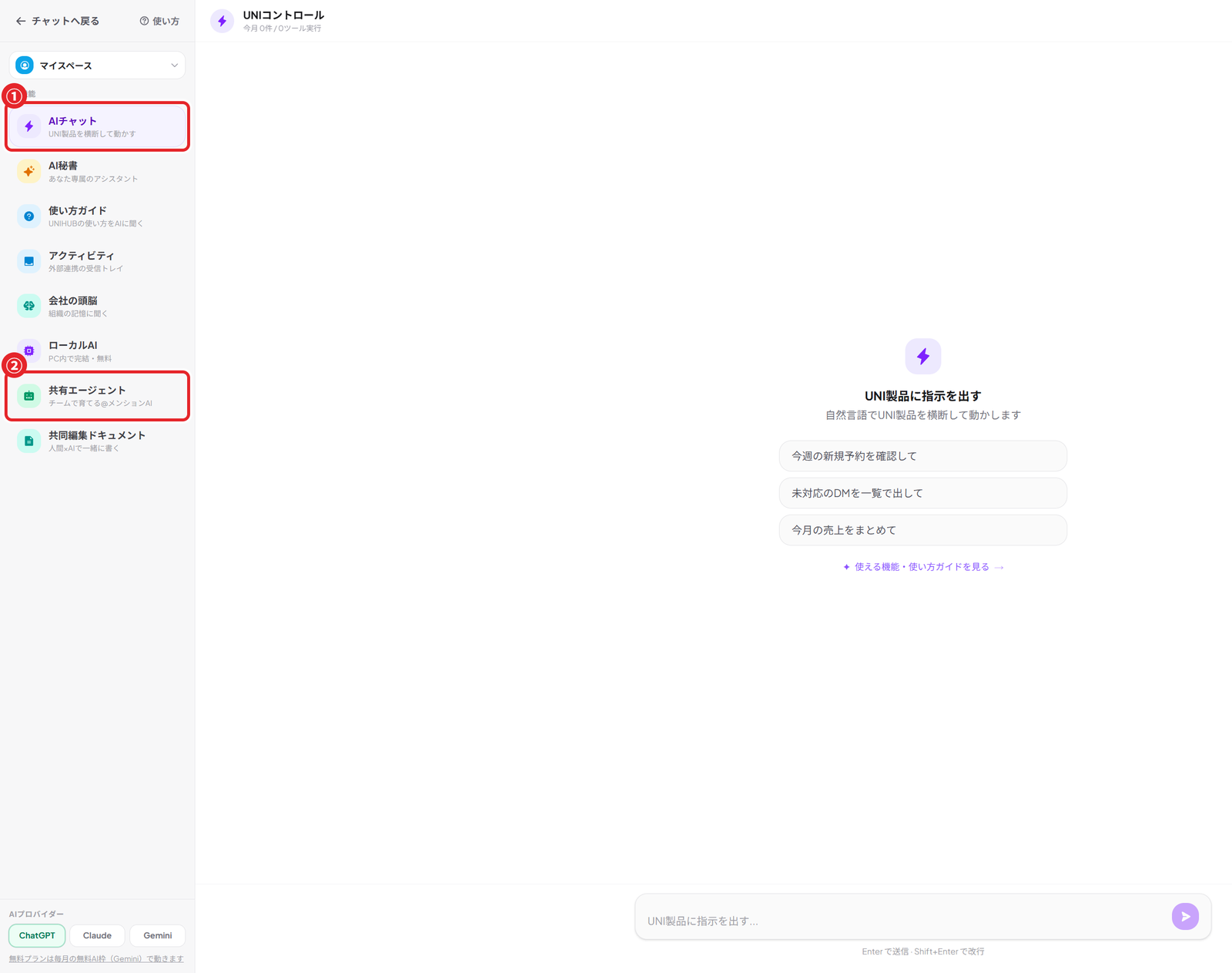
UNIHUBのAI機能は、画面右上の ⚡ UNIコントロール ボタンから使います。チャット画面を開いた状態で、右上のボタンを押すと「UNIコントロールパネル」が開きます。
- 右上の⚡をタップ:チャット画面で右上の「UNIコントロール」ボタンを押す
- 日本語でお願いする:「今週の未読を要約して」など、普通に話しかけるだけ
- 結果を確認:AIがグループチャットの内容を読んで返してくれる
こんな言葉で話しかけてみてください。
- 今週の新規予約を確認して
- 未対応のチャットを一覧で出して
- 今月の売上をまとめて
- このグループチャットを要約して
- タスクを抽出して
AIはAPIキーなしで使えます
無料プランでも、毎月の無料AI枠(Gemini)でAI機能が使えます。枠は1人ごとに毎月1日にもどります。
有料プランにすると、Claude・GPT などの高性能AIが使い放題になり、会議の要約・AI秘書・エージェントの連続実行など無料枠では動かない機能も使えます。
3つのAIモードの使い分け
UNIHUB のAIは「どこで動かすか」で3通り。AIパネル上部のバッジで、今どれで動いているかが分かります。
マネージドAI
鍵不要・使い放題(有料プラン)
プロ/ビジネス等の有料プランなら、APIキーを登録しなくてもそのままフル機能のAIが使えます。費用はプランに込み(公正利用)。
無料AI枠
毎月の無料枠で動かす(無料プラン)
APIキー不要。モデルは Gemini(軽量)。バッジに今月の残りが出ます。APIキーの新規登録(BYOK)は2026年10月12日に終了しました(登録済みのキーはそのまま使えます)。
ローカルAI
あなたのPCで動く・完全無料
要約・下書き・言い換え・校正をPC内で実行(データは外部に送られません)。WebGPU対応ブラウザ(Chrome/Edge等・PC推奨)。AIパネルの「ローカルAI」から。
※ 強い処理(@aiのツール実行・長文の高度な推論)は有料プランのマネージドAI向け。ローカルAIは軽い下書き・要約に最適です。
読む
過去や未読を高速に消化する
#01 このグループチャットに質問
[おすすめ]
履歴を読まずに、聞けば答えてくれる
- こんな時に:「先週決まった予算いくらだっけ?」「Bさんが言ってた仕様って何?」
- 使い方:右パネル AI → 「このグループチャットに質問」→ 自然文で質問
- 例:「Stripe連携の責任者は誰?」と聞くと、根拠の発言を引用しつつ回答
#02 直近メッセージを要約
離席後の追いつきを30秒で
- こんな時に:1日離れただけで未読が100件、全部読みたくない
- 使い方:右パネル AI → 「直近メッセージを要約」
- 例:直近50件 → 3〜5箇条の要約に圧縮
#03 新メンバー向けキャッチアップ
中途参加者の onboarding 地獄を消す
- こんな時に:新しい人が入るたびに過去ログ説明が必要
- 使い方:右パネル AI → 「新メンバー向けキャッチアップ」
- 例:「何の場所?」「主な議論」「進行中の宿題」「まず見るべき投稿」を自動生成
#04 誰に聞けばいい?
話題に詳しいメンバーを履歴から推定
- こんな時に:「これ詳しい人に聞きたいけど誰なんだろう」
- 使い方:右パネル AI → 「誰に聞けばいい?」→ 話題を入力
- 例:「Supabase RLS」と入れると、関連発言が多い上位3名を根拠つきで推薦
#05 予定の候補を検出
雑談の中の日時提案を1クリックでカレンダー化
- こんな時に:「明日15時OK?」が流れて、結局打合せが決まらない
- 使い方:右パネル AI → 「予定の候補を検出」→ 各カードの「Googleカレンダーに追加」ボタン
- 例:履歴から「来週月曜10時で」「明日15時から」を全部抽出 → ボタン一つで Google カレンダーに登録
#06 重要な未読 上位5件
朝イチ、何から見るかをAIが選別
- こんな時に:未読バッジが意味をなさないほど溜まる
- 使い方:右パネル AI → 「重要な未読 上位5件」
- 例:メンション/決定事項/リアクション多/エスカレーションを優先度ランキング化
書く
送る前に文を整える・案を出す
#07 トーン調整
[おすすめ]
書いた文を「丁寧 / 簡潔 / 親しみ / フォーマル」に書き換え
- こんな時に:顧客向けメッセージのトーン、毎回悩む
- 使い方:右パネル AI → 「トーン調整」→ 本文を貼って → トーンを選んで実行
- 例:「明日までに対応してください」→「お忙しいところ恐れ入りますが、明日までにご対応いただけますと幸いです」
#08 返信案を3つ提案
返信に迷ったら叩き台を3案出してもらう
- こんな時に:なんて返したらいいか分からない時の最初の一歩
- 使い方:右パネル AI → 「返信案を3つ提案」
- 例:直近の流れを読んで、短い返信案を3つ並列生成
#09 長文を構造化
ダラっとした文を見出し + 箇条書きに整形
- こんな時に:ChatGPTからコピペした文がバラバラ、整えるのが手間
- 使い方:右パネル AI → 「長文を構造化」→ 文を貼って実行
- 例:情報量はそのまま、## 見出しと箇条書きで読める形に。並び替えだけで意味は変えない
#10 送信前リスク警告
個人情報・誤解・温度感を送信前にチェック
- こんな時に:感情こもった文を送って後悔したくない
- 使い方:右パネル AI → 「送信前リスク警告」→ 本文を貼って実行
- 例:「⚠️ 〇〇さんへの言い方が強めです」「個人情報が含まれています」など指摘 + 修正案
#11 音声書き起こしを整形
[NEW]
Whisperの生テキストを読みやすく
- こんな時に:音声→文字に変換しただけだと、フィラー(えーと、あの)だらけで読めない
- 使い方:右パネル AI → 「音声書き起こしを整形」→ 書き起こしを貼って実行
- 例:「えーとあのー、明日の件ですけど」→「明日の件ですが」
#12 謝罪・お礼の文案を3つ
[おすすめ][NEW]
状況を入れると 謝罪/お礼/断り/依頼/状況確認 の文案を3案
- こんな時に:毎回ゼロから書くのが疲れる定型文
- 使い方:右パネル AI → 「謝罪・お礼の文案を3つ」→ 状況を入れて → 意図ボタンを選択
- 例:「資料提出が3日遅れた」+「謝罪」→ 丁寧/標準/カジュアルの3案。気に入ったら「入力欄に入れる」で composer 直挿入
決める
決定事項やタスクを記録する
#13 タスクを抽出
議論からアクションアイテムを取り出す
- こんな時に:決めたはずのタスクが流れて誰もやらない
- 使い方:右パネル AI → 「タスクを抽出」
- 例:直近80件 → 「タスク / 担当 / 期日」のカードに自動整理
#14 決定事項を抽出
「いつ・誰が・何を決めたか」を時系列で整理
- こんな時に:「あれって何で決まったんだっけ?」と毎週言ってる
- 使い方:右パネル AI → 「決定事項を抽出」
- 例:提案や検討中ではなく、「合意・確定したもの」だけを根拠発言つきで抽出
#15 塩漬け案件を発見
返信待ちで止まってる話題を見つけて再依頼文も生成
- こんな時に:頼んだ件、相手から3日返信ないけど督促しづらい
- 使い方:右パネル AI → 「塩漬け案件を発見」
- 例:「3日以上反応なし」を最大5件 + 柔らかい再依頼文の下書きまで自動生成
#16 社内用語を抽出
[NEW]
履歴から略語・独自語を見つけて辞書化
- こんな時に:新人「KPIって何の略?」「OmniCastって何?」
- 使い方:右パネル AI → 「社内用語を抽出」→ 候補ごとに「辞書に保存」 / 「全て辞書に保存」
- 例:保存した用語は 設定 → 社内用語辞書 で検索・編集可。組織メンバー全員が引ける資産に
実行
チャット外に橋渡しする
#17 UNI製品を呼ぶ(エージェント)
[おすすめ]
「UNICOREの今月の会員数」みたいな依頼を AI が代行
- こんな時に:別アプリへログインしてダッシュボード開いて…が手間
- 使い方:右パネル AI → 「UNI製品を呼ぶ」→ 自然文で指示
- 例:「UNIQの今月の契約合計を出して」→ AIが UNIQ MCP を叩いて結果を要約
#18 翻訳
グループチャットの直近メッセージを話者名付きで翻訳
- こんな時に:多国籍チームで議事録を共有したい
- 使い方:右パネル AI → 「翻訳」→ 翻訳先言語を入力
- 例:「英語」と入れると、話者ごとに改行された英訳テキストを出力
自動・特殊
AIパネルを開かずに動く機能
#19 スマートコンポーズ(書きかけ補完)
書いてる途中、続きをAIがそっと提案
- こんな時に:長文を書いてる時、次の一文に詰まる
- 使い方:メッセージ入力欄に書き続ける → 7秒止まると上にバナー表示 → Tab で挿入 / X で却下
- 例:「打ち合わせの件ですが」→ AIが「明日15時から1時間でお願いできますか?」と続きを提案
#20 @ai メンション(グループチャット参加型AI)
メッセージに @ai と書くと AI が返信
- こんな時に:AIパネル開かずに、流れの中でAIに聞きたい
- 使い方:メッセージ本文に「@ai 〜」と書いて投稿
- 例:「@ai いまのスレッド整理して」→ スレッドの返信としてAIが応答
#21 @claude / @chatgpt / @gemini メンション(相談相手AI)
@claude・@chatgpt・@gemini と書くと、各AIが会話の流れを読んで意見をくれる
- こんな時に:議論にAIの視点が欲しい・要約に情報を足して意見が欲しい・好きなAIを指名したい
- 使い方:メッセージ本文に「@claude 〜」「@chatgpt 〜」「@gemini 〜」のいずれかを書いて投稿(要約などに返信する形だと、その内容も踏まえて回答)。指名したAIが使えないとき(無料プランは毎月の無料AI枠のGemini)は、使える別のAIが代わりに回答。※会話や質問が長すぎるとトークン上限に達し、返信が返ってこないことがあります(短く区切ると安定します)。
- 例:「@claude この議論どう思う?」/ Zoom要約に返信して「@gemini これに〇〇を足して意見ちょうだい」/「@chatgpt 反対意見も出して」
AI秘書
マイチャット・LINEから任せる自動アシスタント
#22 @秘書 依頼(マイチャットのAI秘書)
[おすすめ][NEW]
マイチャットで「@ai 〜」「@秘書 〜」と頼むと、裏で実行して結果を報告
- こんな時に:「UNIDESKの未完了タスク出して」「来週までに請求書送るをタスク化して」を、画面を移動せず頼みたい
- 使い方:マイチャット(自分専用チャット)で「@ai 〜」または「@秘書 〜」と投稿 → 即「承りました」→ 完了すると結果が投稿される(非同期・通知付き)
- 例:「@秘書 UNIDESKの今日締切タスク教えて」→ 裏で照会して結果を報告。「@ai 状況」で進行確認、「@ai キャンセル」で取消
#23 実行前の承認カード(書き込みは承認制)
[NEW]
タスク作成などの書き込みは、承認ボタンを押すまで実行されない
- こんな時に:AIに任せたいけど、勝手にデータを書き換えられるのは怖い
- 使い方:書き込みを伴う依頼をすると、マイチャットに「承認カード」が届く → 内容を確認して承認 / 却下
- 例:「請求書送るをタスク化して」→ タイトル・期日入りのプレビューカード → 承認するとその内容だけがUNIDESKに登録される(24時間で自動期限切れ)
#24 秘書の記憶(長期記憶)
[NEW]
秘書がやりとりから自動で学び、次の依頼に活かす
- こんな時に:毎回同じ前提(担当・好み・進行中の案件)を説明するのが面倒
- 使い方:自動で蓄積されるほか、「@ai 覚えて: 〜」で手動登録。AIページ → AI秘書 → 「秘書の記憶」カードで確認・編集・ピン留め・削除
- 例:「@ai 覚えて: 請求書は毎月25日締め」→ 以後の依頼で自動的に考慮。「@ai 記憶」で一覧
#25 転送ボックス(メモ・URLの自動仕分け)
[NEW]
思いつきを@aiに投げるだけ。AIがアイデア/ナレッジ/タスクに自動仕分け
- こんな時に:後で見ようと思ったURLやアイデアが、チャットの流れに埋もれて消える
- 使い方:依頼の形にせず、メモやURLをそのまま「@ai 〜」で送る → AIが仕分けて📦保存(タスクなら承認カードに変換)
- 例:「@ai この記事あとで使えそう https://…」→ 📦ナレッジとして保存。「@ai ネタ」でいつでも一覧
#26 今日のひと手(朝ブリーフィング)
[NEW]
自動秘書の巡回に「今日やるべき1アクション」の提案が付く
- こんな時に:朝、何から手を付けるか決めるのに時間がかかる
- 使い方:設定 → 通知 → AI秘書 で自動秘書をON(巡回時刻を設定)→ 未返信・締切チェックと一緒に届く
- 例:「👣 今日のひと手: 3日返信待ちの〇〇さんへのリマインドから始めましょう」
#27 LINE秘書連携
[おすすめ][NEW]
いつものLINEから話しかけるだけで、AI秘書に依頼できる
- こんな時に:外出中、アプリを開かずにスマホから秘書に頼みたい
- 使い方:AIページ → AI秘書 → 「LINE秘書連携」→ 連携コード(UNI-XXXXXX)を発行 → UNIHUB公式LINEにコードを送信で連携完了。以後はLINEで話しかけるだけ(@メンション不要)
- 例:LINEで「UNIDESKの未完了タスク教えて」→ LINEとマイチャットの両方に結果が届く。※書き込みの承認は安全のため必ずアプリ内の承認カードで
#28 見張り番(緊急だけ知らせる受信監視)
[NEW]
受信と未返信をAIが15分ごとに巡回し、緊急だけ🚨で知らせる
- こんな時に:フォーム回答や問い合わせに埋もれた「本当にヤバい1件」を見逃したくない
- 使い方:AIページ → AI秘書 → 「見張り番」をON → 📥受信カード(フォーム回答・問い合わせ・注文など)と4時間超の未返信をAIが自動チェック
- 例:クレームの兆候・至急の商談/支払い/トラブルだけ、🚨アラート+返信ドラフト付きでマイチャットへ(LINE連携済みならLINEにも)。緊急でなければ何も通知しない
#29 週次コミュニティ健康レポート(組織オーナー向け)
[NEW]
グループの盛り上がり・離脱の兆候をAIが毎週月曜9時にレポート
- こんな時に:コミュニティが静かになってきたことに、気づいた時にはもう遅い
- 使い方:pro以上の組織のオーナーに自動で届きます(設定不要)。今週/先週の発言数・アクティブ人数・発言率・発言が止まったメンバーをAIがまとめ、マイチャットへ投稿。不要な場合は AIページ → AI秘書 の設定カード(週次コミュニティ健康レポート)でオフにできます
- 例:「先週比で発言数が3割減。◯◯さんが2週間沈黙しています。そろそろ声をかけましょう」
よくある質問
APIキーは必要ですか?
いりません。無料プランは毎月の無料AI枠(Gemini)で、有料プランは Claude・GPT などのマネージドAIで、APIキーなしで動きます。APIキーの新規登録(BYOK)は2026年10月12日に終了しました。登録済みのキーは 設定 → AI APIキー で更新・削除でき、引き続き使えます(削除すると再登録はできません)。
登録済みの APIキー は安全ですか?
AES-GCM で暗号化して保存され、復号できるのは UNIHUB のサーバー上で AI を実行する時のみです。Supabase の Row Level Security により、他のユーザーから読めません。
AI機能が使えません
(1) 無料プランの方は、今月の無料AI枠が残っているか(AIのバッジに残りが出ます。枠は毎月1日にもどります) / (2) 会議の要約・AI秘書・エージェントの連続実行など、無料枠では動かない機能ではないか(有料プランで使えます) / (3) グループチャットにメッセージが10件以上あるか をご確認ください。
AI機能をオフにできますか?
組織全体でAIをまとめて止める設定は、いまはありません。チャットのAIは、@claude などで呼んだときや、AIのボタンを押したときに動きます(pro以上の組織のオーナーには、週1回のAIレポートが自動で届きます)。
プロバイダーごとの違いは?
ChatGPT (OpenAI) はバランス型・エージェント (UNI製品呼出) に最適。Claude は長文の精緻な要約・分析向き。Gemini はグループチャット履歴を大量に読む「質問」「キャッチアップ」向き(200万トークン超のコンテキスト対応)。機能ごとに推奨プロバイダーが表示されます。
音声書き起こしはどう使う?
メッセージ入力欄の🎤マイクボタンで録音 → 自動的にテキスト化されます。生テキストが読みづらい時は、AIパネルの「音声書き起こしを整形」でフィラー除去・句読点付与ができます。
@ai メンションって何ですか?
メッセージ本文に「@ai 〜」と書くと、AIがそのスレッドに返信します。AIパネルを開かずに、議論の流れの中で自然にAIを呼べます。グループチャットごとに性格(コーチ/議事録係/PM/編集者など)も設定できます。
LINEからAI秘書を使うには?
AIページ → AI秘書 → 「LINE秘書連携」で連携コード(UNI-XXXXXX・10分有効)を発行し、UNIHUB公式LINEアカウントにそのコードを送ると連携完了です。以後はLINEで話しかけるだけで秘書に依頼できます(@メンション不要)。結果はLINEとマイチャットの両方に届きます。タスク作成などの書き込み操作は、安全のため必ずUNIHUBアプリ内の承認カードで承認してから実行されます。解除も同じ画面からできます。
見張り番って何ですか?
AI秘書があなたの受信を15分ごとに巡回し、「緊急」だけを🚨で知らせる機能です。対象は📥受信カード(フォーム回答・問い合わせ・注文などの外部連携)と、4時間以上返信していない相手。クレームの兆候や至急の商談・支払い・トラブルと判定されたものだけ、返信ドラフト付きでマイチャットに届きます(LINE連携済みならLINEにも)。緊急でないものは通知しません。AIページ → AI秘書 → 「見張り番」でON/OFFできます(既定はOFF)。
AI機能の利用料金は?
UNIHUB 自体は組織あたり定額(人数無制限)。AIは、無料プランなら毎月の無料AI枠(Gemini)の範囲で無料、有料プランならClaude・GPTなどの高性能AIがプランの料金に込みです。会議のAI議事録はプランごとに月の回数があり、超える分は追加枠(回数券)を買えます。