UNI連携ガイド
実務での使い方5-1 UNI製品との連携
UNIHUBと、UNIDESK / UNICORE / UNIQ などのUNI製品をつなぎます。 AIからの操作・タスク同期・受講者の自動招待まで、設定手順を解説します。
UNI製品連携(AIエージェント)
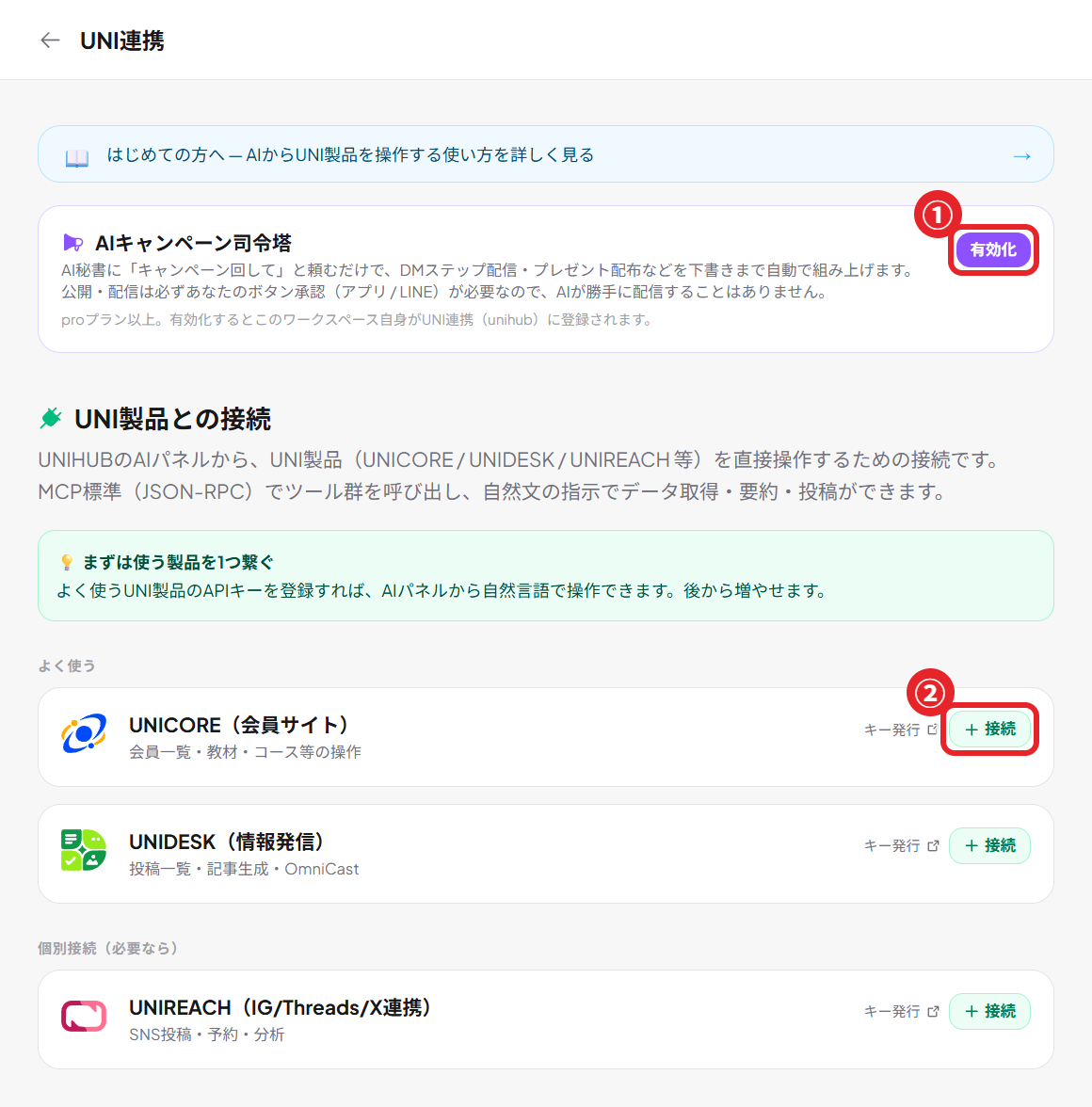
UNIHUBのAIから、自然文でUNI製品のデータ取得・集計・操作を代行させる
設定手順
- 設定 → 連携・自動化 → UNI製品連携(AIエージェント)を開く
- 使いたい製品の「接続」→ その製品のAPIキーを貼り付け(取得先は下の「APIキーの取得先」を参照)
- 「接続テスト」で疎通を確認して保存
- AIパネル → 「UNI製品を呼ぶ」から自然文で指示する
活用例
- 「UNIQの今月の契約合計を出して」→ AIがUNIQを呼んで集計
- 「UNICOREの新規会員数を教えて」→ 別アプリを開かず即回答
- 「UNICARTEの〇〇さんの履歴をまとめて」
- 複数製品をまたいだ横断レポートをAIに依頼
ポイント: MCP標準(JSON-RPC)でツールを呼び出します。APIキーはAES-GCMで暗号化して保存され、対応製品は後から追加できます。
UNIタスク同期(UNIDESK)
UNIHUBで作ったタスクを、接続したUNIDESKへ自動でコピー作成・状態同期する
設定手順
- 設定 → 連携・自動化 → UNIタスク同期 を開く(スターター以上の有料プラン専用)
- UNIDESKを「接続」→ write権限のAPIキーを貼り付け
- UNIHUBでタスクを作成(チャットの「…→タスクに追加」/ AI「タスクを抽出」/ タスクパネル)
- 作成と同時にUNIDESK側へ自動作成。状態を変えるとUNIDESKのステータスにも反映
ステータスの対応
| UNIHUB | UNIDESK |
|---|---|
open | todo |
in_progress | doing |
done / archived | done |
活用例
- チャットで決まったタスクを、そのままUNIDESKのプロジェクト管理に集約
- UNIHUBで「完了」にすると UNIDESK 側も done に
- 会話 → AIでタスク抽出 → UNIDESKへ自動登録の一気通貫
ポイント: 現在の同期方向は UNIHUB → UNIDESK の一方向です(UNIDESK側の編集はUNIHUBへ戻りません)。連携先がダウンしていても、UNIHUBのタスク操作はそのまま成功します。
UNICORE 受講者の自動招待
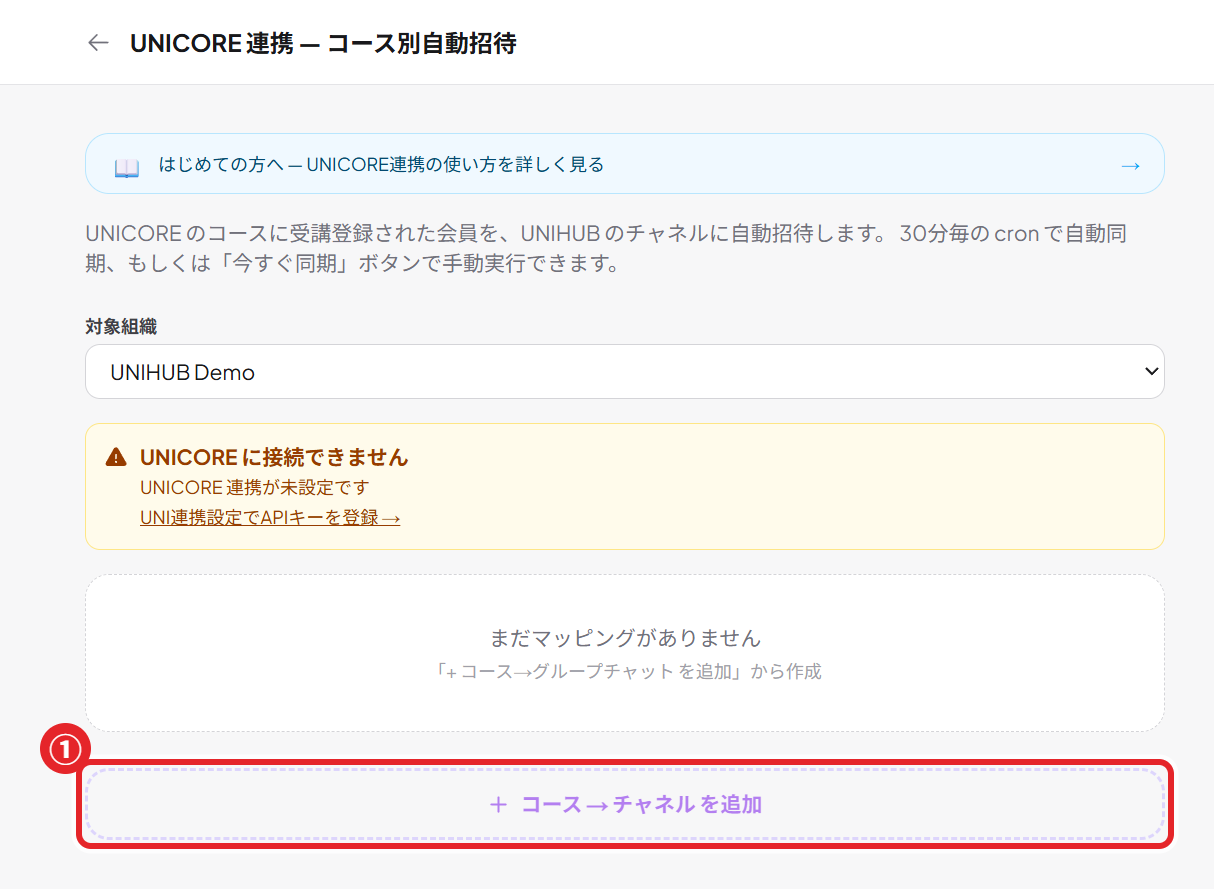
UNICORE(会員サイト)のコース受講者を、対応するUNIHUBグループチャットへ自動で招待する
設定手順
- 設定 → 連携・自動化 → UNI製品連携 で UNICORE を接続
- UNICORE連携の「コース設定」を開く
- UNICOREのコースと、招待先のUNIHUBグループチャットを対応づける(マッピング)
- 受講者が増えると、対応するグループチャットへ自動で招待される
活用例
- 講座の受講生を、コース専用のグループチャットに自動で集める
- 新規受講者のオンボーディングを手作業ゼロに
- コースごとにチャネルを分けてコミュニティ運営
ポイント: コースとチャネルのマッピング単位で同期します。手動で「今すぐ同期」もできます。
AIキャンペーン司令塔
AI秘書に「キャンペーン回して」と頼むだけで、集客キャンペーンの下書きをまとめて組み上げる
設定手順
- 設定 → 連携・自動化 → UNI製品連携 の「AIキャンペーン司令塔」を有効化(proプラン以上)
- マイチャットのAI秘書(またはLINE連携済みならLINE)に「キャンペーン回して:〇〇の告知」と送る
- AIが現状を確認し、DMステップ配信・プレゼント配布などを「下書き」でまとめて作成
- 公開・配信の操作だけ承認カード(アプリ / LINEのボタン)が届く。承認して初めて実行される
活用例
- 「新商品のローンチキャンペーン回して」→ 配信面の下書き一式+公開承認ボタンが届く
- 外出先からLINEだけでキャンペーンの公開GOを出す
- 毎朝のブリーフィングに、公開中プレゼントの引き換え数・ステップ配信の新規登録数が自動で載る
ポイント: 安全設計: AIが自分でできるのは「下書きの作成」まで。公開・配信・予約の確定は必ずあなたのボタン承認が必要です(承認しない限り何も配信されません)。💡文面の質を上げるコツ: エージェントに資料(過去投稿・トンマナ)を登録するほど、あなたらしい文面になります。
各UNI製品のAPIキー取得先
連携には、つなぎたいUNI製品で発行したAPIキーが必要です。各製品の発行ページは以下から開けます。
(多くは「左ナビ → APIキー → 発行」。タスク作成など書き込みを伴う連携は write 権限を付けてください)
| 製品 | 発行ページ | メモ |
|---|---|---|
| UNIDESK(タスク / 情報発信) | desk.uni-core.jp/api-keys | 左ナビ「APIキー」→「APIキーを発行」。タスク同期は write 権限が必要 |
| UNICORE(会員サイト) | unilinks.uni-core.jp/admin/api-keys | 管理画面のAPIキー |
| UNIQ(セールス管理) | uniq.uni-core.jp/api-keys | 案件・契約の集計 |
| UNICARTE(クライアント管理) | carte.uni-core.jp/api-keys | 顧客カルテ・履歴 |
| UNIREACH(SNS連携) | reach.uni-core.jp/api-keys | 投稿・予約・分析 |
| UNISIGN(電子契約) | sign.uni-core.jp/api-keys | 契約送付・進捗 |
| UNIBOOK(電子書籍) | unibook.uni-core.jp/api-keys | 書籍・購入履歴 |
UNI連携の設定はここから
設定画面から各連携を管理できます