外部連携ガイド
実務での使い方5章 外部ツールとの連携手順
Stripe・GitHub・LINE・カレンダー・Zoom・Webhookなど、 よく使うビジネスツールとUNIHUBを繋ぐ設定手順を解説します。
Incoming Webhook(外部→UNIHUB)
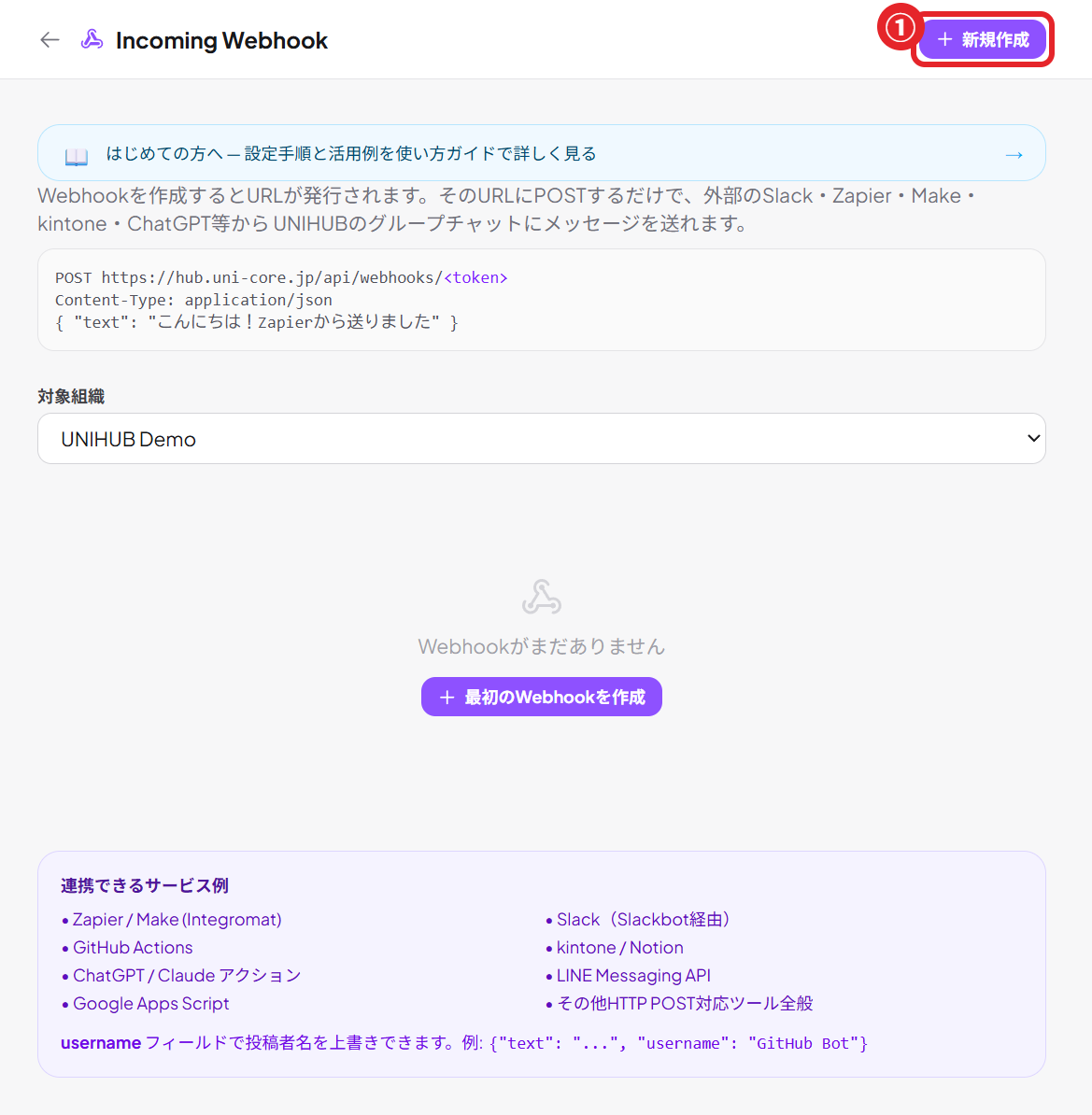
ZapierやMakeなど、外部サービスからUNIHUBに自動投稿する
設定手順
- 設定 → 外部連携 → Incoming Webhook を開く
- 「新規作成」でWebhook URLを発行する
- ZapierやMakeの「Webhook」アクションにそのURLを貼る
- ペイロードに
{"text": "通知内容"}を指定すると投稿される
活用例
- Googleフォームの回答をリアルタイムで通知
- Stripeの決済完了をグループチャットに投稿
- kintoneのレコード追加を自動通知
- Zapierで複数サービスをつなぐ
ポイント: Slack互換フォーマットに対応しているので、Slack用に作ったワークフローをそのまま使えます。
Stripe連携(受注通知)
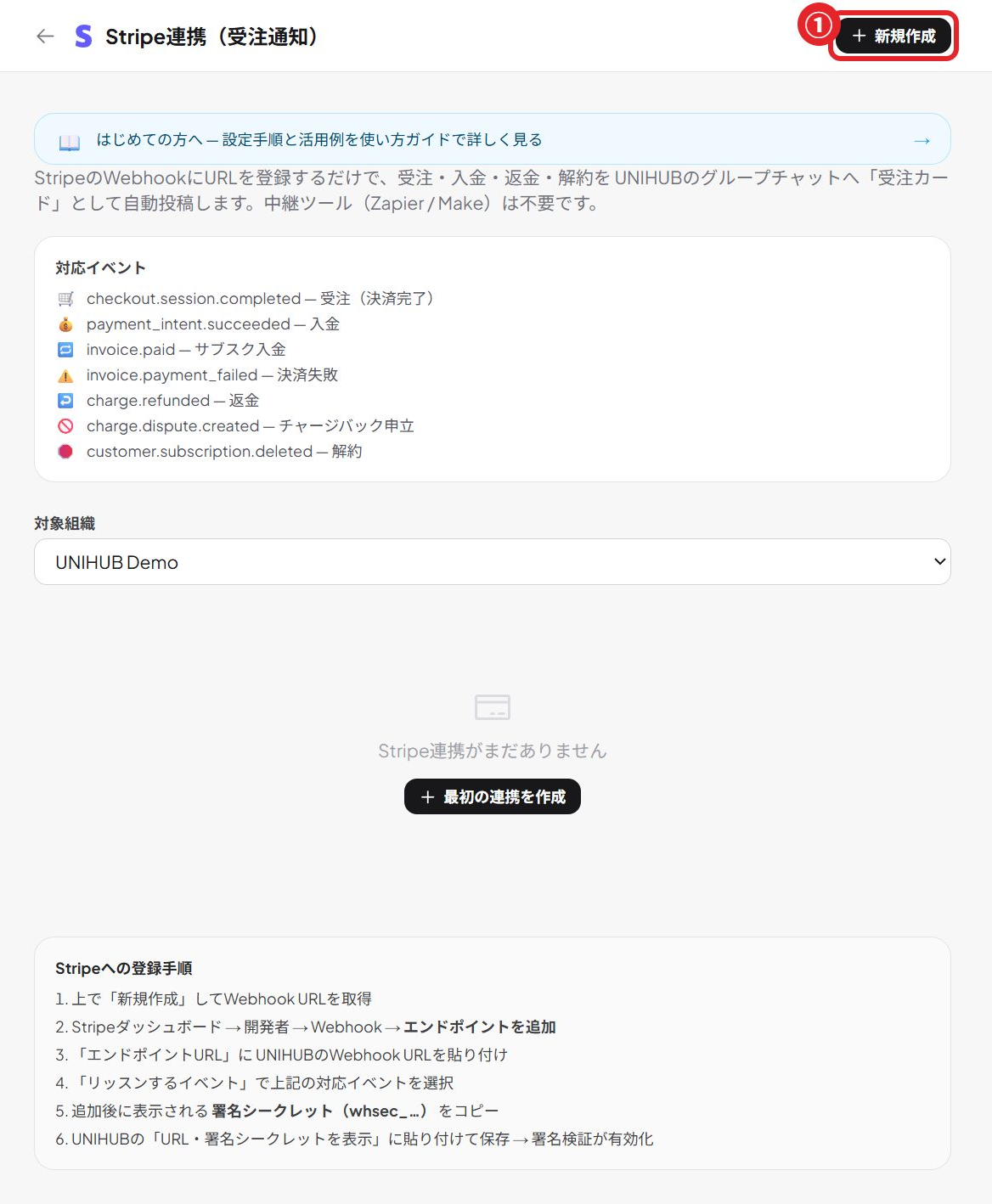
受注・入金・返金・解約をグループチャットに「受注カード」として自動投稿。中継ツール不要・署名検証つき
設定手順
- 設定 → 外部連携 → Stripe(受注通知)→「新規作成」でWebhook URLを発行する
- Stripeダッシュボード → 開発者 → Webhook →「エンドポイントを追加」に発行したURLを貼る
- 「リッスンするイベント」で checkout.session.completed などを選ぶ
- 追加後に表示される署名シークレット(whsec_…)をコピーする
- UNIHUBの「URL・署名シークレットを表示」に貼り付けて保存 → 署名検証が有効化
通知されるイベント
| イベント | 内容 |
|---|---|
checkout.session.completed | 受注(決済完了) |
payment_intent.succeeded | 入金 |
invoice.paid | サブスク入金 |
invoice.payment_failed | 決済失敗 |
charge.refunded | 返金 |
customer.subscription.deleted | 解約 |
活用例
- 新規受注をリアルタイムで営業グループチャットに通知
- サブスクの入金・解約を経理グループチャットで把握
- 返金・チャージバックを即検知して対応
- 中継ツール(Zapier / Make)なしで直接つなぐ
ポイント: 署名シークレット(whsec_…)を登録すると、なりすまし投稿を防ぐ署名検証が有効になります。同じ受注は冪等処理され、重複して投稿されません。
Outgoing Webhook(UNIHUB→外部)
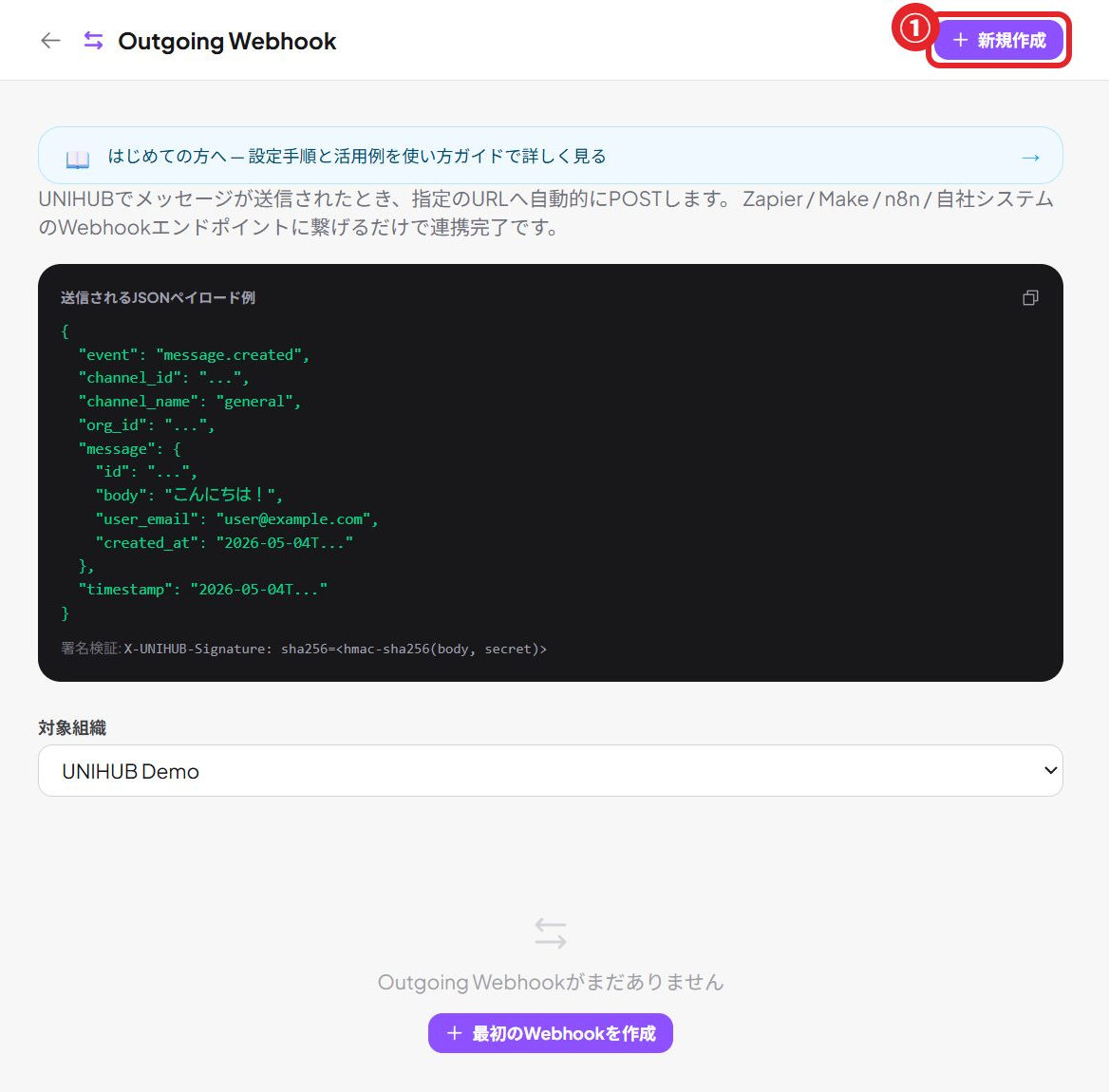
UNIHUBのグループチャットへの投稿を、外部URLにリアルタイム転送する
設定手順
- 設定 → 外部連携 → Outgoing Webhook を開く
- 「新規作成」で転送先URLとグループチャットを設定する
- そのグループチャットに投稿するたびに、設定したURLにデータが送られる
活用例
- UNIHUBの投稿をDiscordグループに転送
- 特定グループチャットの発言をSlackに同期
- Makeで受け取ってNotionに自動記録
- 自社システムにリアルタイムで連携
ポイント: Discordの場合、DiscordのWebhook URL(https://discord.com/api/webhooks/...)を転送先に設定するだけで即動きます。
カレンダー連携(Google / Apple / Outlook)
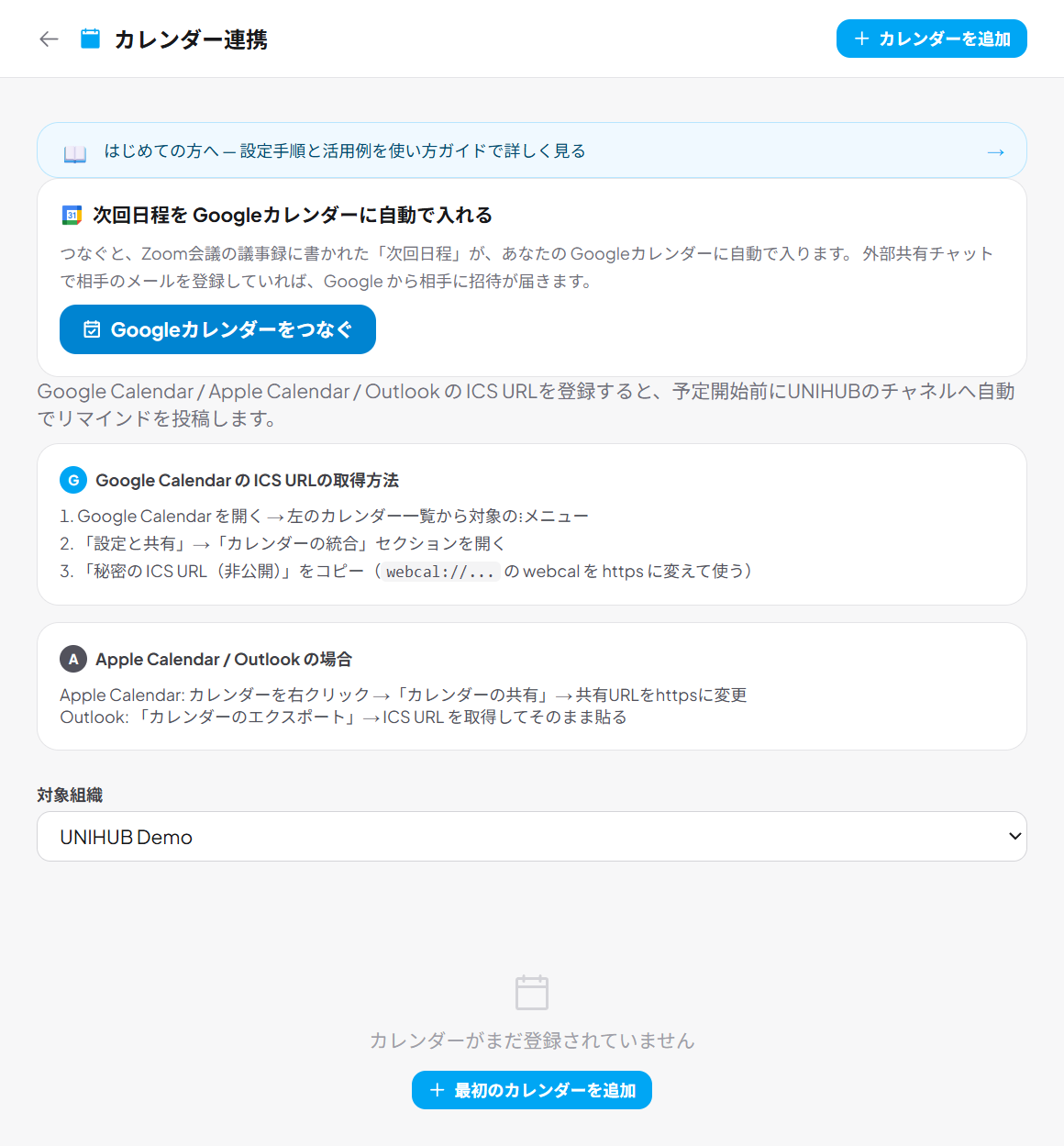
OAuthなしで、ICSリンクを貼るだけでカレンダー予定をグループチャットにリマインド
設定手順
- Googleカレンダー → 設定 → 対象カレンダー → 「カレンダーの統合」→「カレンダーのICSアドレス」をコピー
- 設定 → 外部連携 → カレンダー連携 → 「新規作成」
- コピーしたURLを貼り付け、通知先グループチャットとリマインド時間(5/10/15/30/60分前)を選ぶ
- 保存すると、15分おきにカレンダーを確認して予定前に自動投稿する
活用例
- 朝会・定例MTGの15分前にグループチャット通知
- 複数人のカレンダーを1グループチャットで管理
- Appleカレンダー・Outlookも同じ手順でOK
- 個人の予定をチームに自動共有
ポイント: Googleカレンダーの「カレンダーのICSアドレス」はプライベートURLです。外部に公開しないよう注意してください。
GitHub連携
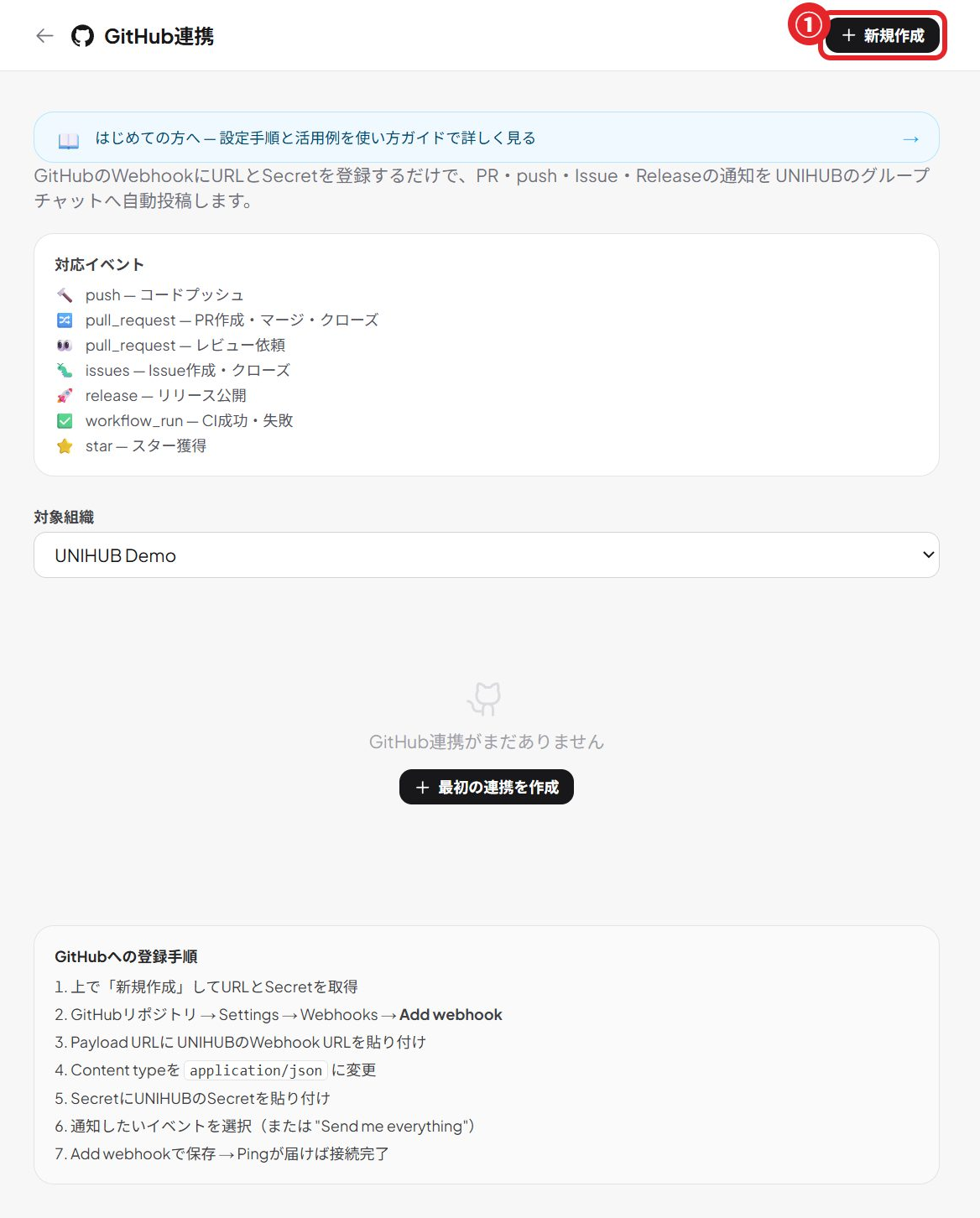
PR作成・マージ・push・Issue・CIの結果をグループチャットにリアルタイム通知
設定手順
- 設定 → 外部連携 → GitHub → 「新規作成」でWebhookを発行する
- 「URLとSecret」をコピーする
- GitHubのリポジトリ → Settings → Webhooks → Add webhook
- Payload URLに発行したURL、Secretに発行したSecretを貼り付ける
- 「Content type: application/json」を選び、通知したいイベントを選択して保存
通知されるイベント
| イベント | 内容 |
|---|---|
push | ブランチへのコミット |
pull_request | PR作成・マージ・クローズ |
issues | Issue作成・クローズ |
release | リリース公開 |
workflow_run | CI成功・失敗 |
star | スター獲得 |
活用例
- PRが作成・マージされたら開発グループチャットに通知
- CIの成功/失敗を即グループチャットで確認
- pushされたコミット内容を自動投稿
- Issueが作られたら担当グループチャットにアラート
ポイント: 「リポジトリフィルター」を設定すると、特定リポジトリの通知だけを受け取れます(例:myorg/myrepo)。
LINE連携(双方向)
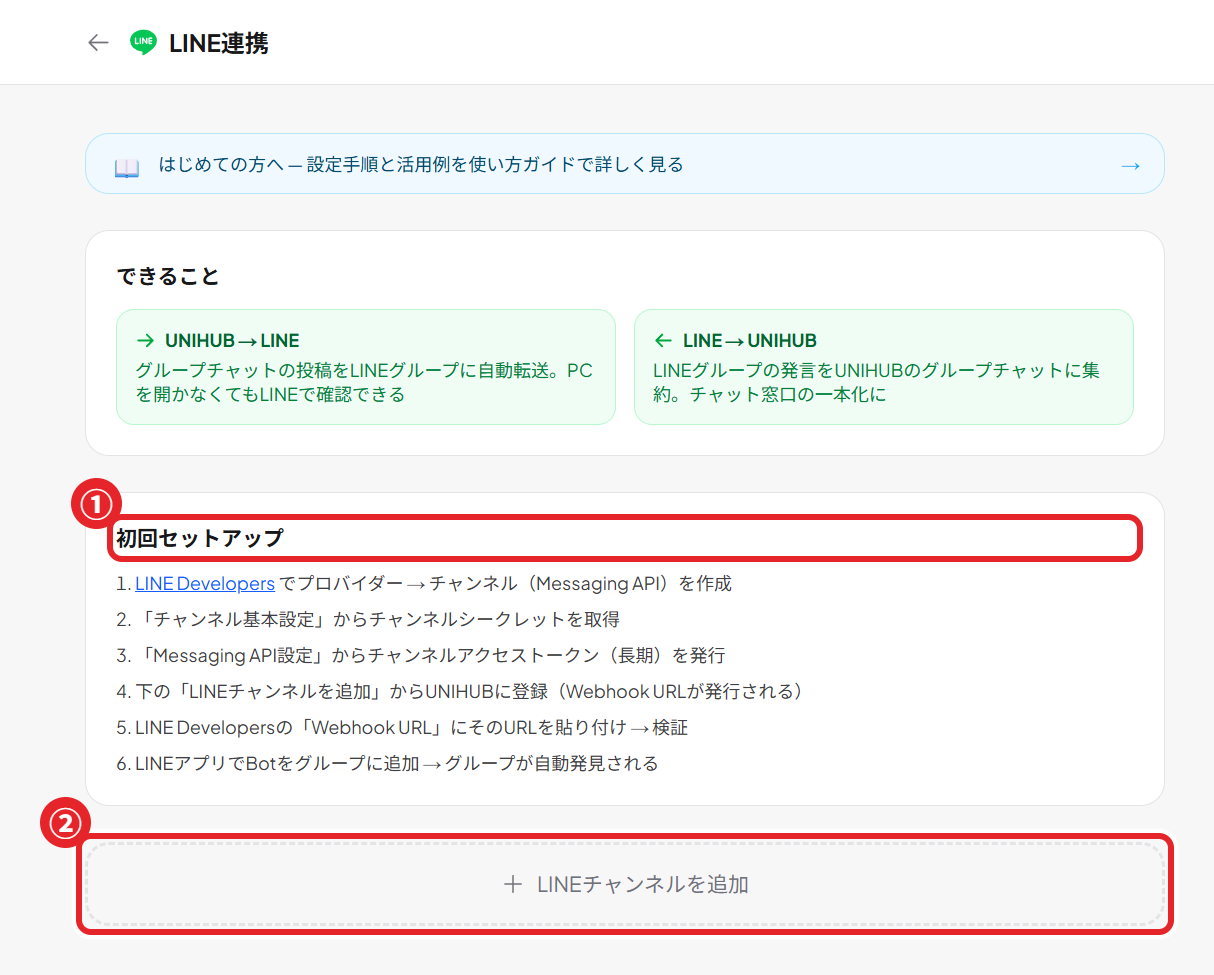
LINEグループの発言をUNIHUBに集約 & UNIHUBの投稿をLINEグループに転送
設定手順
- LINE Developers(developers.line.biz)でプロバイダーとMessaging APIチャンネルを作成する
- チャンネルシークレット(基本設定)とアクセストークン(Messaging API設定→長期)を取得する
- 設定 → 外部連携 → LINE → 「LINEチャンネルを追加」からUNIHUBに登録する
- 発行されたWebhook URLをLINE DevelopersのWebhook URLに登録して「検証」する
- LINE公式アカウントをLINEグループに追加し、誰かがメッセージを送るとグループが自動発見される
- 発見されたグループごとに「UNIHUB→LINE」「LINE→UNIHUB」の方向を設定する
2つの方向
- UNIHUB → LINE:指定したUNIHUBのグループチャットの投稿を、LINEグループに自動転送。PCを開かなくてもLINEで通知を受け取れる
- LINE → UNIHUB:LINEグループの発言を、指定したUNIHUBのグループチャットに集約。問い合わせ窓口の一本化に
ポイント: LINE Notifyは2025年3月に終了しました。LINE Messaging APIを使う本機能が後継です。
Zoom連携
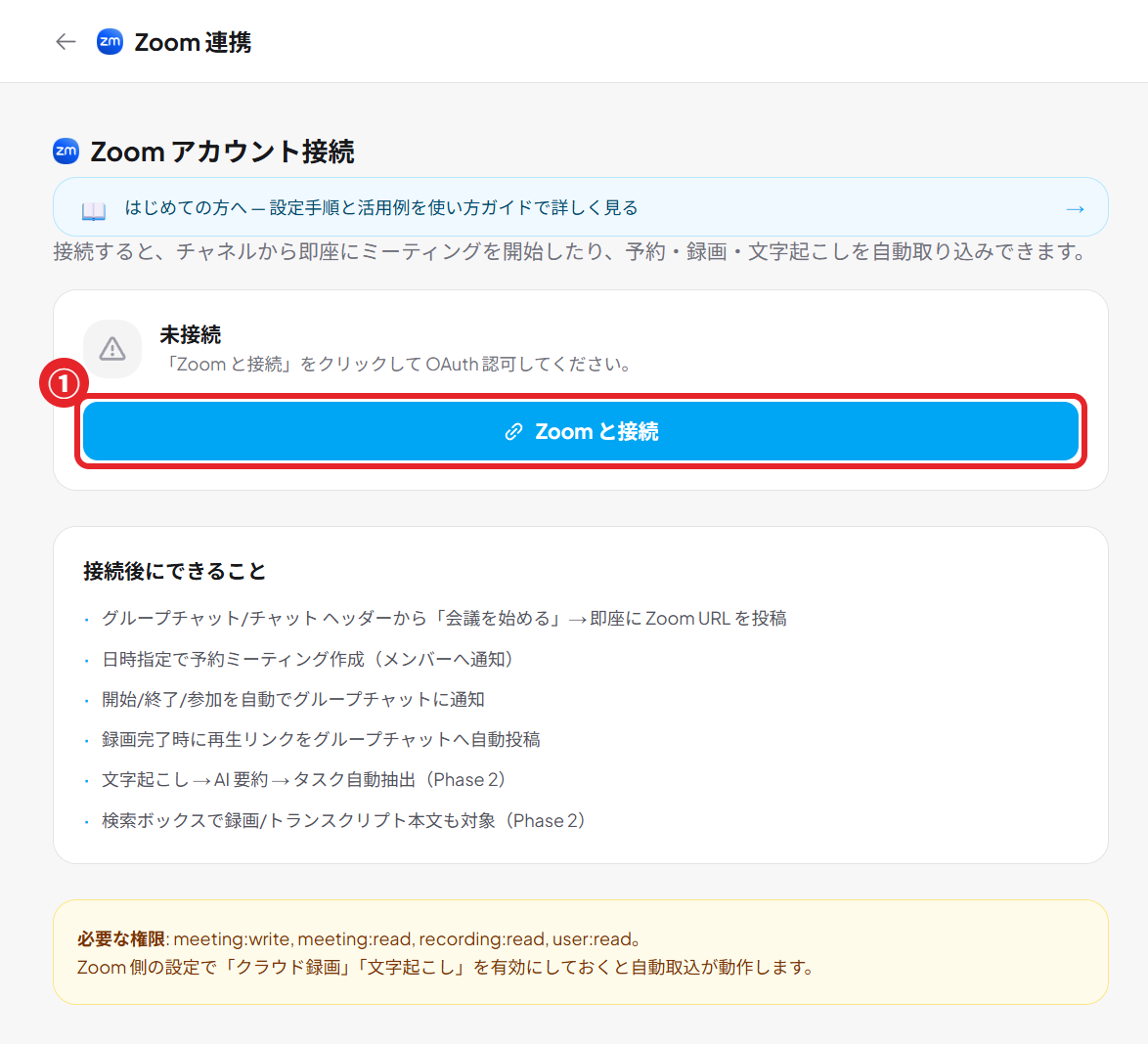
チャネル/DMから即座にZoom会議を起動・予約。録画と文字起こしも自動でグループチャットに取り込む
設定手順
- 設定 → Zoom連携 を開く
- 「Zoomアカウントを接続」からOAuthでZoomにログイン・許可する
- チャネル/DMのメニューから「Zoom会議を起動」、または日時を指定して予約する
- 会議リンクが自動でそのグループチャットに投稿される
- 録画・文字起こしが完了すると、自動でグループチャットに取り込まれる
活用例
- 朝会・商談をワンクリックで開始しリンクを自動共有
- 録画と文字起こしを後からグループチャットで振り返り
- 予約会議で定例MTGを自動セット
- AIの「音声書き起こしを整形」で議事録化
ポイント: 録画の文字起こしは、AI機能「音声書き起こしを整形」と組み合わせると、そのまま読みやすい議事録になります。
すべての連携設定はここから
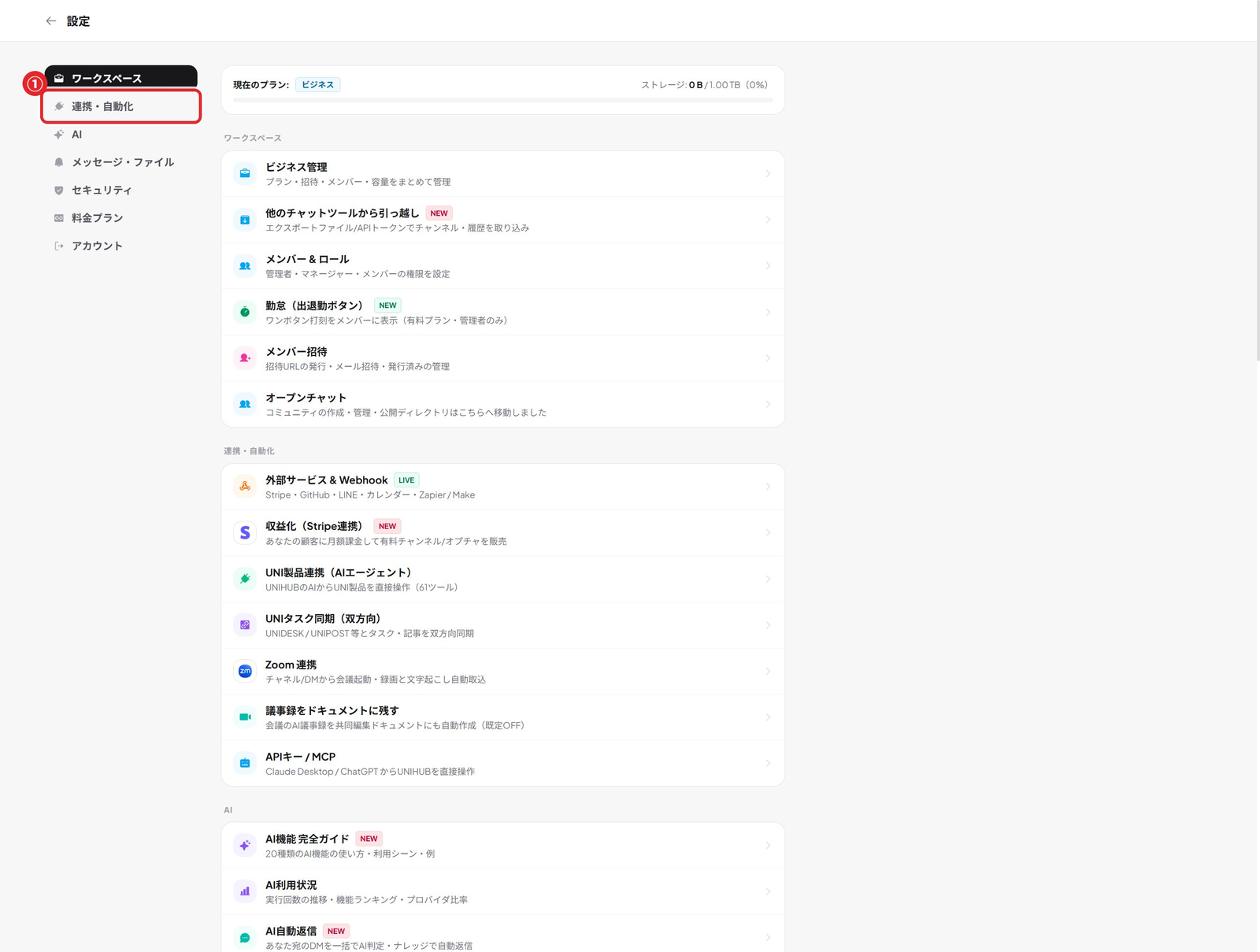
設定画面から各連携を一覧で管理できます