UNIHUB 実務活用ガイド
マーケティング/スタッフ・社員・コミュニティメンバー教育/仕事の自動化(RUNner)
- 目的:UNIHUBを会社で使うときに「どの画面で・何を押せば・何が終わるのか」を、画像つきで1冊にまとめる
- 対象:UNIHUBを導入する(または導入を検討している)企業の経営者・マーケティング担当・教育担当・現場リーダー
- 想定効果:集客・社員教育・日々の仕事のうち、人が手で回していた部分をUNIHUBとAIに任せられるようになり、人は「決めること」と「人と話すこと」に時間を使えるようになる
画面は 2026年10月12日 時点のものです。画像の赤枠と①②…は、押す場所・入れる場所の順番を表しています。 画面の文言やプランの条件は改善のたびに変わることがあります。最新の料金はお申し込み画面でご確認ください。
0. UNIHUBでできるようになること(まとめ)
UNIHUBは「仕事が終わるチャット」です。チャットの中に、集客・教育・会議・タスク・AIがまとまっています。
| 観点 | これまで | UNIHUBを使うと |
|---|---|---|
| マーケティング | ウェビナー・予約・特典配布・決済をそれぞれ別のツールで管理し、つなぎ目は手作業 | 録画ウェビナーを決まった時刻に自動で流し、登録・リマインド・見逃し配信・フォローメールまで自動。予約ページ・特典配布・有料コミュニティ・有料記事も同じ画面から出せる |
| スタッフ・社員・コミュニティメンバー教育 | 新人が入るたびに、同じ説明を口頭とメールで繰り返す | 入社した日から「◯日後」にDMが自動で届くステップ配信、録画研修、社内の規程を覚えたAI(@で呼べる)、会議のAI議事録とタスク化で、教える側の時間が減る |
| 仕事の自動化(RUNner) | 「やっておいて」と頼んでも、終わったかどうかを人が追いかける | ゴールと「終わりの検査」を置いて頼むと、AIが進め、検査が通るまで終わりにしない。メンバーへの割り振り・進み具合・お客さんのOKまで1か所で見える |
3つが同じ場所にあることがいちばんの違いです。 例えば「ウェビナーの申込が20件入ったら終わり」というゴールをRUNnerに置くと、ウェビナー機能の登録数をRUNnerが自動で確かめます。会議の議事録から出たやることは、そのままRUNnerに頼めます。
1. はじめの準備:組織・メンバー・権限
1-1. 画面の見方
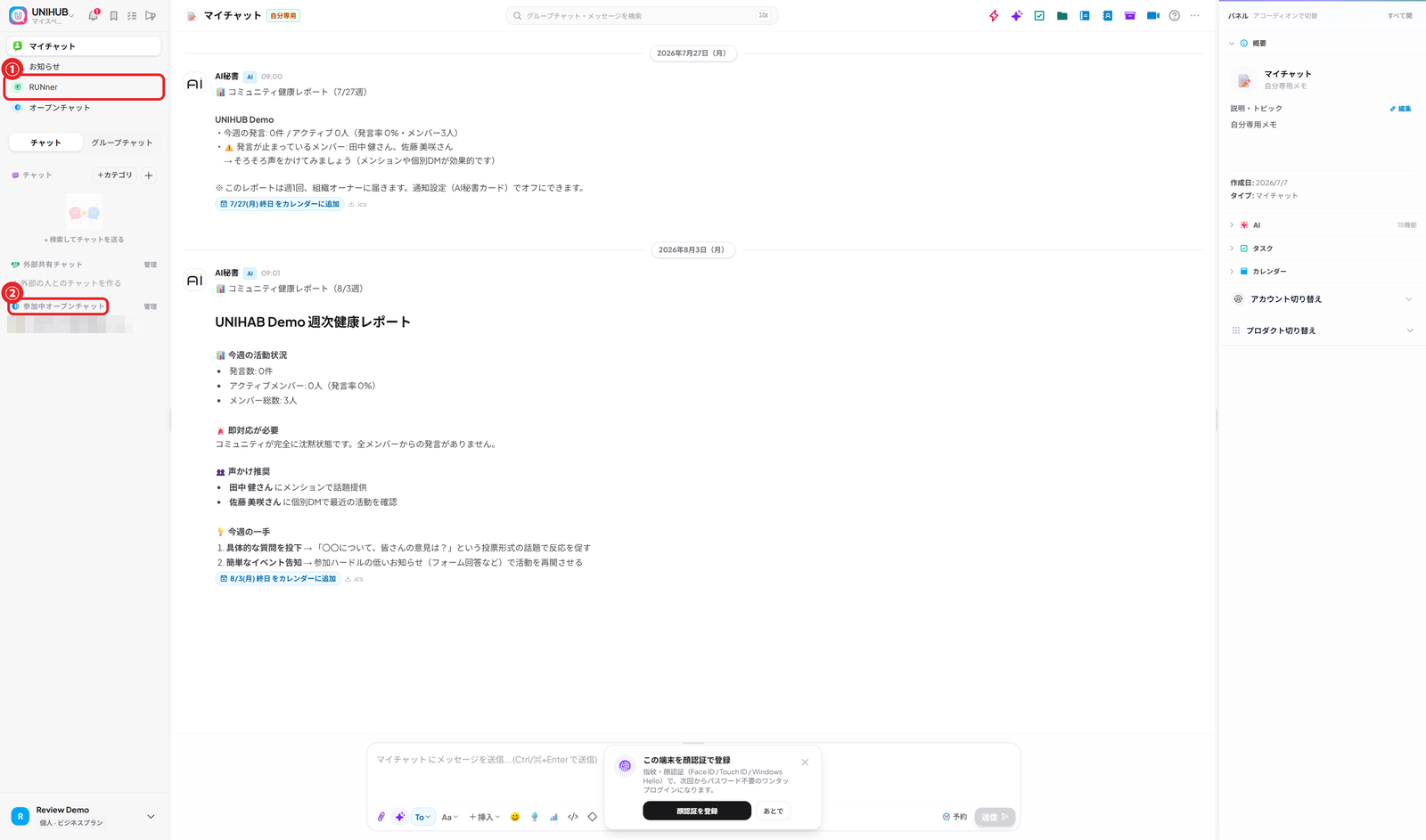
- 左のメニューに「マイチャット」「お知らせ」「RUNner」「オープンチャット」が並びます(①RUNner)。その下に、外部共有チャットと②参加中のオープンチャットが並びます
- 右上のアイコン列から、ウェビナー・配信・予約などの各機能に入れます
- 右のパネルには、AI・タスク・カレンダーが出ます
1-2. メンバーを招待する
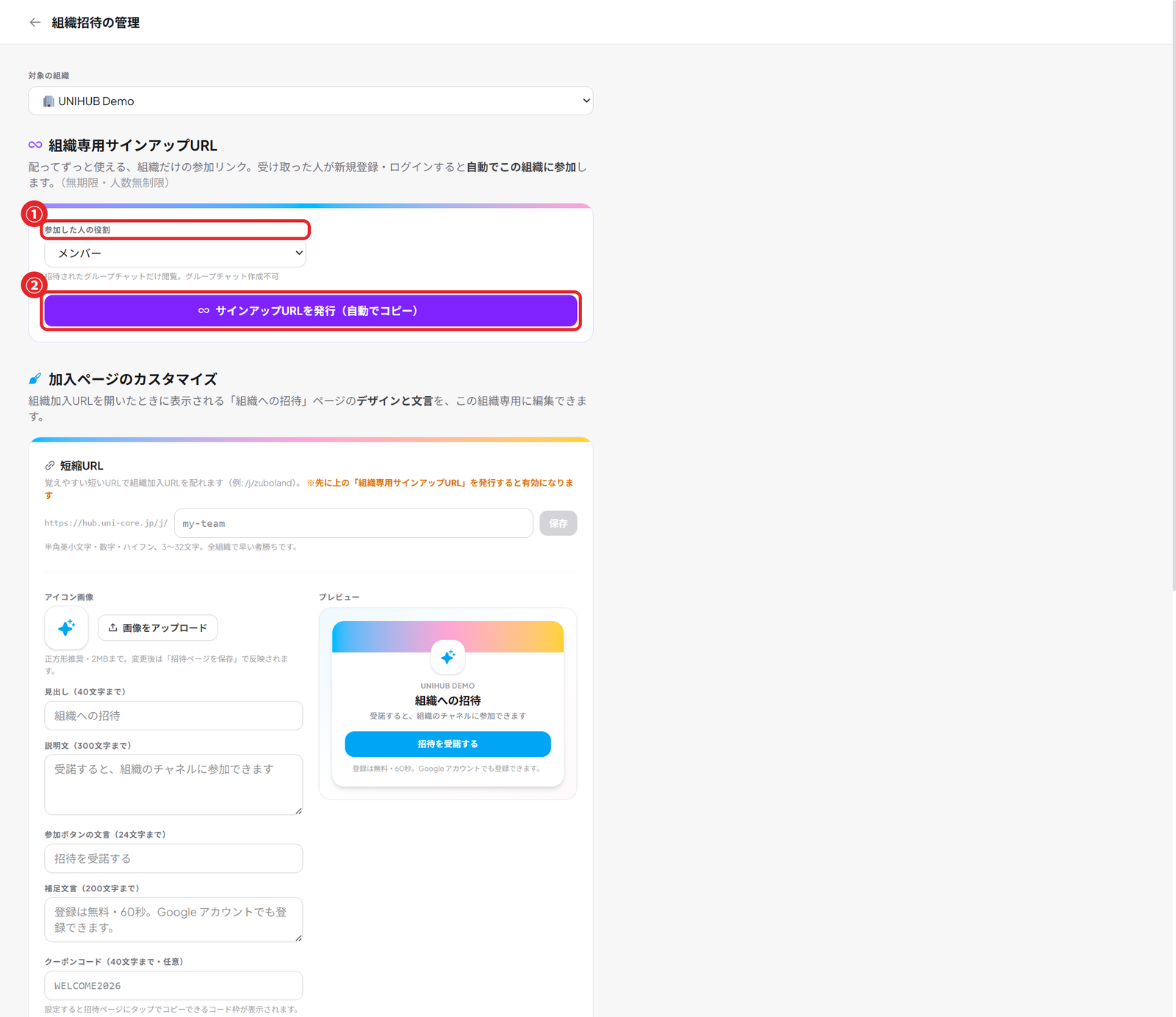
- 「設定 → 組織招待の管理」を開く(
/app/settings/invitations) - ①「参加した人の役割」を選ぶ(メンバー・マネージャーなど)
- ②「サインアップURLを発行」を押す → URLが自動でコピーされます
- URLを社員に送る。受け取った人が新規登録またはログインすると、自動でこの組織に入ります
- メールで個別に招待することもできます(招待の有効期限は14日)
- 加入ページの見出し・説明・画像は、自社向けに書き換えられます(同じ画面の「加入ページのカスタマイズ」)
1-3. 役割(権限)
| 役割 | できること(主なもの) |
|---|---|
| オーナー | すべて。プランとRUNnerライセンスの申し込み |
| 管理者 | 組織の設定、ウェビナー・配信などの作成、招待(全権限) |
| マネージャー | メンバー権限での招待、マーケティングの数字の操作 |
| メンバー | チャット・ドキュメント・AIの利用 |
| ゲスト | 招待されたチャンネルだけ |
ポイント:ウェビナー・一斉配信・ステップ配信などの「配る側」の機能は、オーナーと管理者が使います。
2. マーケティング編:集める・育てる・売る
2-0. 全体の流れ
| ① 集める | → | ② 育てる | → | ③ 相談を受ける | → | ④ 売る |
|---|---|---|---|---|---|---|
| リードマグネット(無料特典で名前とメール) プレゼントコード(SNSでコード配布) オープンチャット(無料コミュニティ) | → | オートウェビナー 録画を決まった時刻に自動配信 見逃し配信・フォローメール | → | 予約カレンダー 個別相談の予約 Zoom/Meetの自動発行 お客様専用チャット | → | 有料オープンチャット 有料記事(買い切り) 販売ページ(オファー) |
全体の数字は マーケティングダッシュボード で「集客 → リスト → 教育 → 販売」として1画面で見られます。
2-1. オートウェビナー:録画した動画を、ライブのように自動で流す
何ができるか
- YouTube・Vimeoの限定公開URLを登録するだけで、決まった時刻に「ライブ」として配信されます
- 開催の仕方は3つ:定期開催(例:毎週火・木の20:00)/単発開催/常時開催(JIT)(登録した人に合わせてすぐ始まる)
- 登録ページ・登録確認メール・前日/1時間前/開始時のリマインド・見逃し配信(なし/24時間/7日/無期限)・終了後のフォローメールまで自動
- 配信中のボタン(申込・資料ダウンロード・アンケート)で、そのまま次の行動に誘導できます
- 登録・出席・完走(80%以上視聴)・ボタンのクリックを集計し、どこで離脱したかが分かります
- 「AIで企画」から、企画・台本・メール文面・よくある質問をAIに下書きさせられます
- 自社サイトに登録フォームを埋め込めます(埋め込みコード)
使い方

- 右上のアイコン列から「オートウェビナー」を開く(
/app/webinar) - ①「新規作成」を押す(企画から考えたいときは ②「AIで企画」)
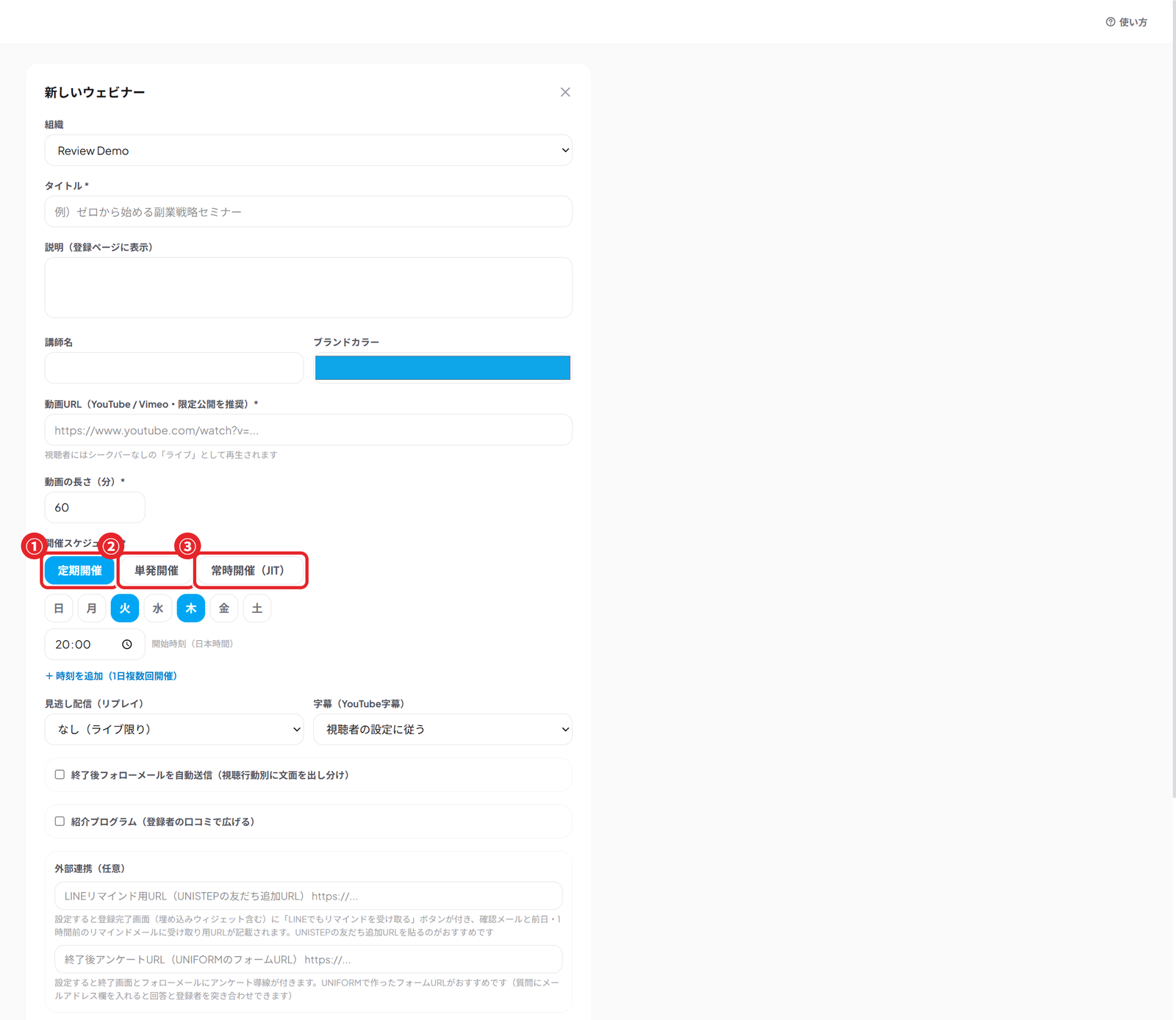
- タイトル・説明・講師名・ブランドカラー・動画URL・動画の長さを入れる
- 開催スケジュールを選ぶ:①定期開催 ②単発開催 ③常時開催(JIT)
- 見逃し配信・終了後のフォローメール・紹介プログラムを必要に応じてオンにする
- 保存して「公開」を押す → 登録URLをコピーして、SNS・LP・メールで告知する
ベネフィット
- 同じ説明会を毎週人が話す必要がなくなります。講師が寝ていても、海外にいても、説明会は開かれます
- 完走率・離脱位置が見えるので、「どこで話を変えれば申込が増えるか」を数字で直せます
- 紹介プログラムをオンにすると、参加者が友人を誘うほど特典がもらえる仕組みになり、広告費をかけずに参加者を増やす入口になります
2-2. リードマグネット:無料特典と引き換えに、名前とメールを集める
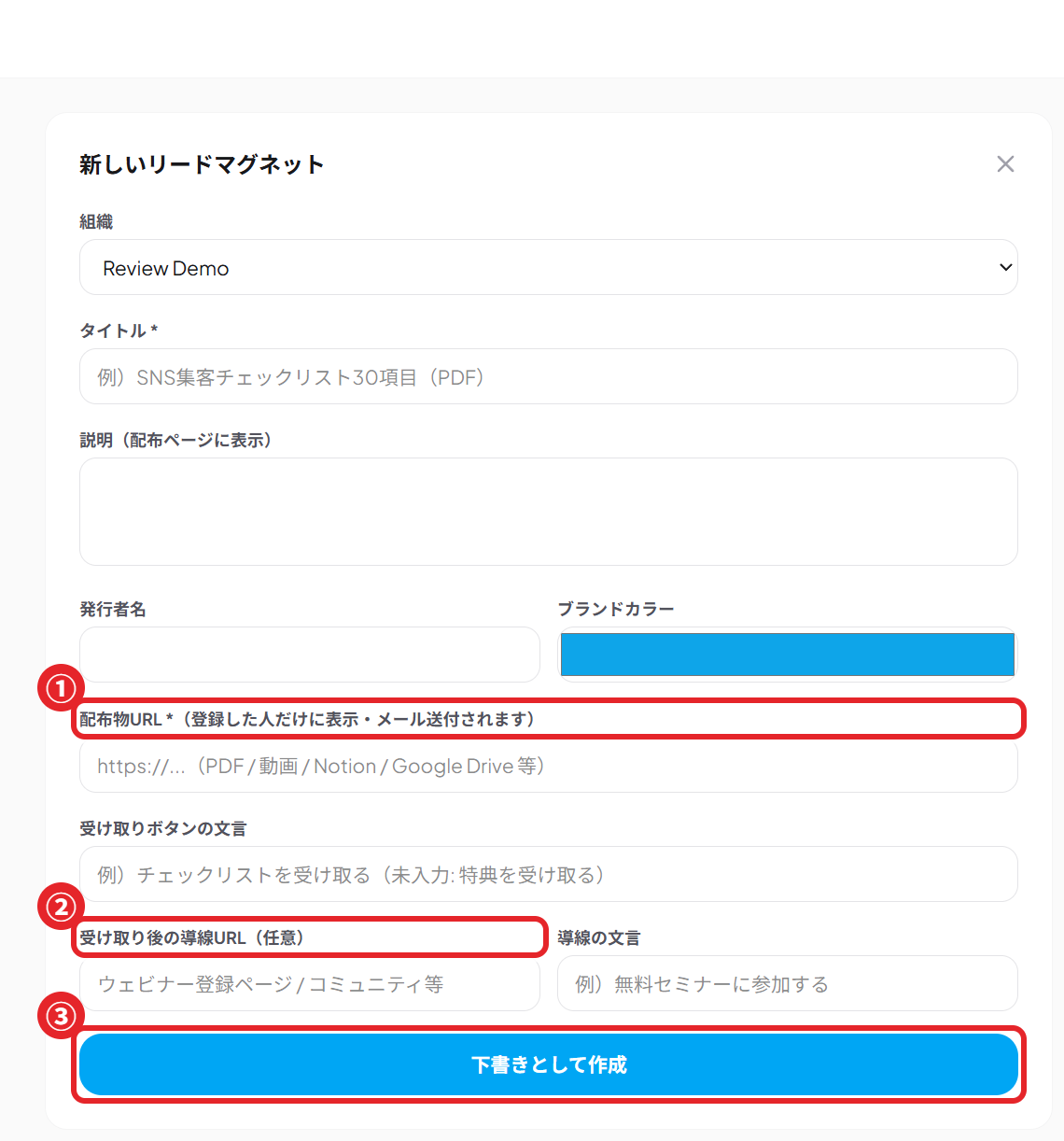
- 「リードマグネット」を開き、「新規作成」(
/app/magnet) - タイトル・説明を入れ、①配布物URL(PDF・動画・Notion・Google Driveなど)を入れる
- ②受け取り後の導線URLに、次に見てほしいページ(ウェビナーの登録ページなど)を入れる
- ③「下書きとして作成」→ 公開すると、配布ページのURLができます
- 登録した人には、その場で配布物が表示され、同じ内容がメールでも届きます
- 登録者は流入元つきで一覧になり、CSVで書き出せます
ベネフィット:「無料プレゼント → リスト → ウェビナー → 成約」の入口を、ページ制作なしで今日作れます。
2-3. プレゼント配布:コードを送った人に、特典が自動で届く
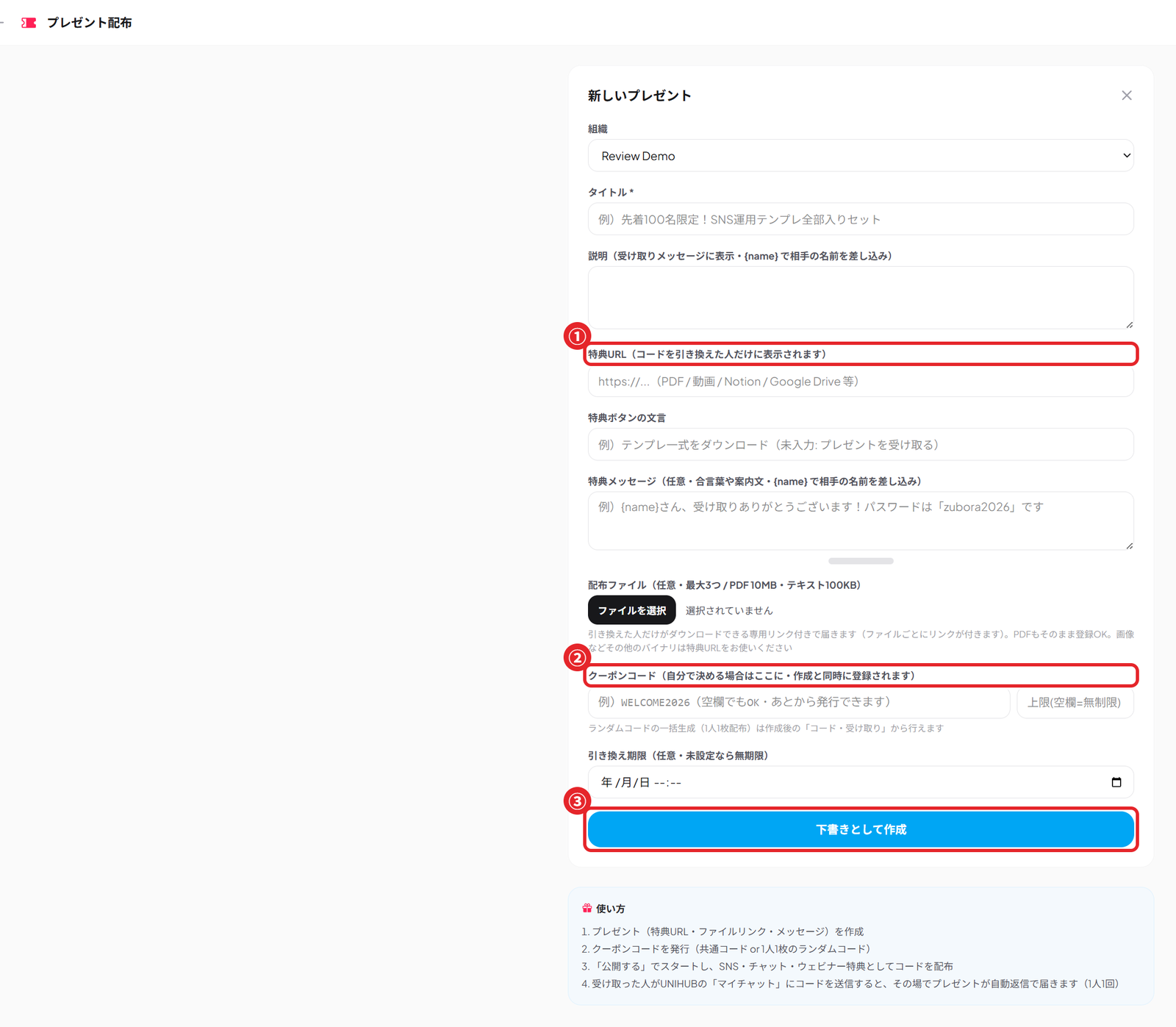
- 「プレゼント配布」→「新規作成」(
/app/present) - ①特典URL(または配布ファイル・メッセージ)を入れる
- ②クーポンコードを決める(全員共通のコード/1人1枚のランダムコードを一括発行)
- ③「下書きとして作成」→「公開する」
- SNS・ウェビナー・チャットでコードを配る → 受け取った人がUNIHUBの「マイチャット」にコードを送ると、特典が自動で返信されます(1人1回)
ベネフィット
- 「コメントくれた人に資料を送る」を手で1人ずつ送る作業がゼロになります
- 1人1枚のコードを使えば、どの経路(どのSNS投稿・どのイベント)から来た人かを分けて数えられます
2-4. 予約カレンダー:お客様が自分で個別相談を予約する
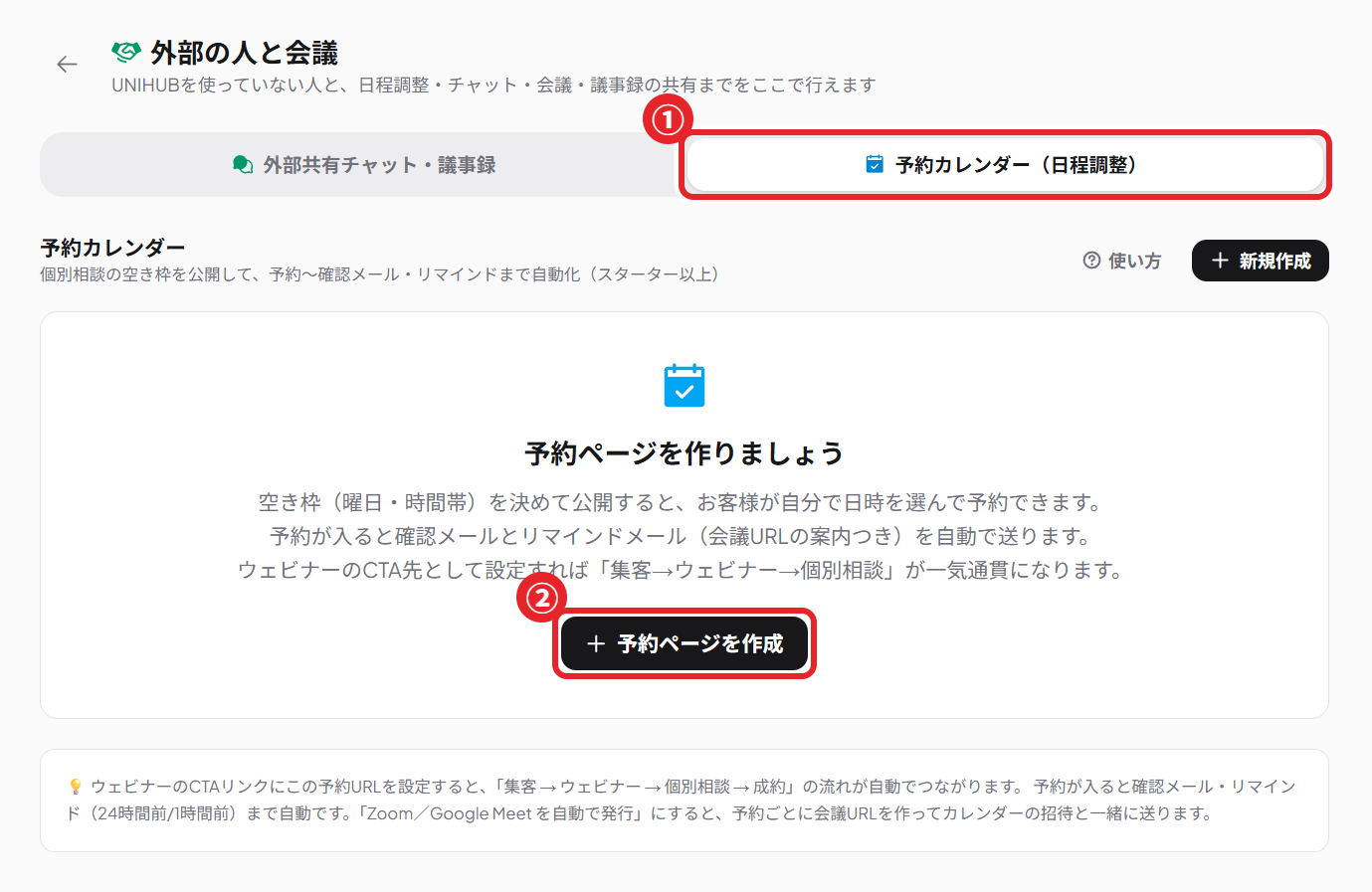
- 「外部の人と会議」を開き、①「予約カレンダー(日程調整)」タブ → ②「予約ページを作成」(
/app/external?tab=booking)
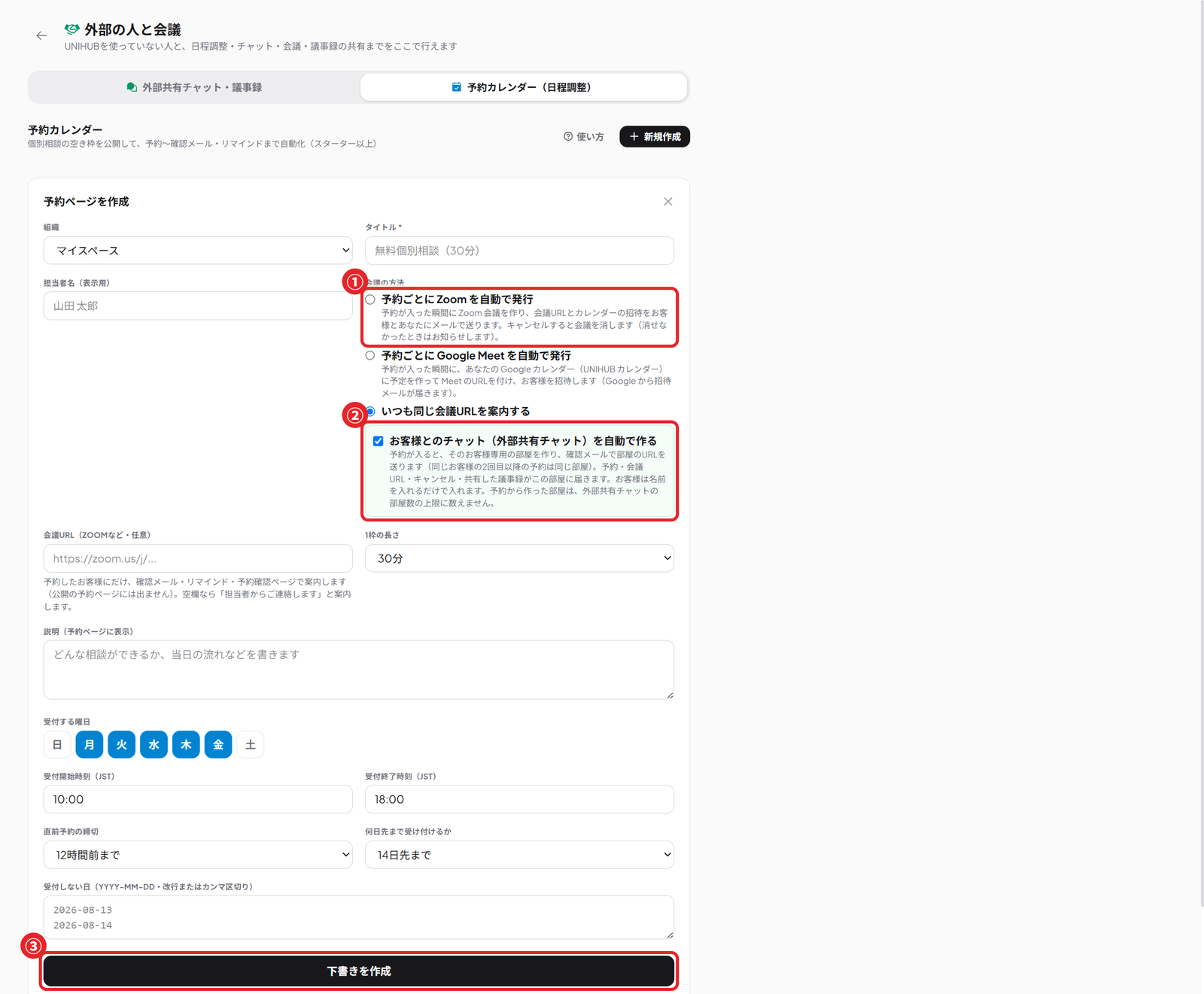
- タイトル・受け付ける曜日と時間・1回の長さ・何日先まで受け付けるかを入れる
- 会議の方法を選ぶ:①予約ごとに Zoom を自動で発行/Google Meetを自動で発行/いつも同じ会議URL
- ②「お客様とのチャット(外部共有チャット)を自動で作る」をオンにすると、予約が入るたびにお客様専用の部屋ができます
- ③「下書きを作成」→ 公開して予約ページのURLを配る
- 予約が入ると、確認メール・リマインド・カレンダー用ファイル(.ics)が自動で届きます
- 同じ人が予約を入れすぎないよう、上限が自動でかかります
ベネフィット:「いつ空いてますか?」のやり取りがなくなり、予約→会議URL→お客様との部屋→議事録までが一本でつながります。
2-5. 外部共有チャット:アカウント不要で、お客様と1つの部屋で話す
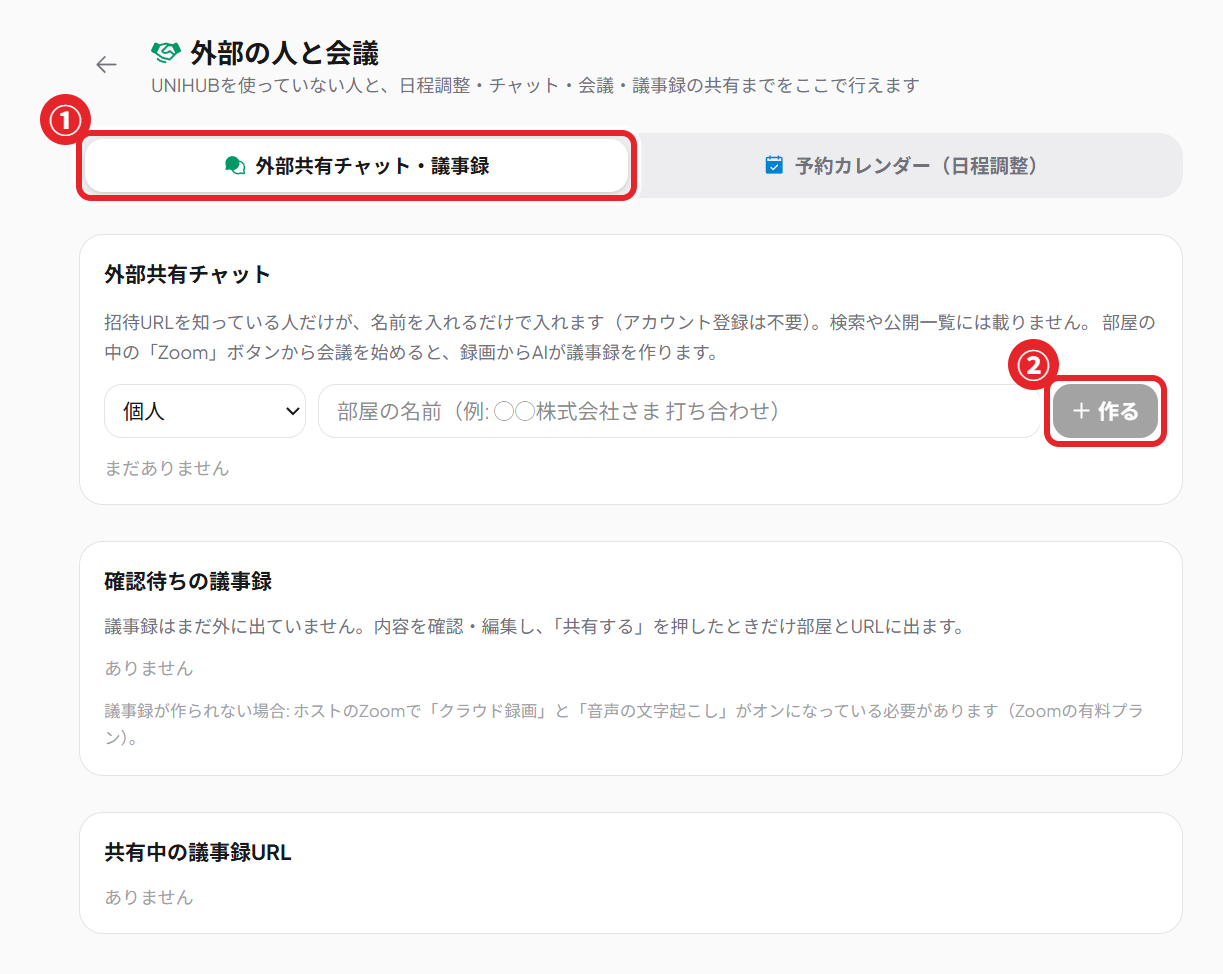
- 「外部の人と会議」の①「外部共有チャット・議事録」タブで、部屋の名前(例:〇〇株式会社さま 打ち合わせ)を入れて ②「作る」
- 招待URLをお客様に送る(お客様はアカウント登録不要・名前を入れるだけ)
- 部屋の中の「Zoom」ボタンで会議を始めると、録画からAIが議事録を作ります
- 議事録は「確認待ちの議事録」に入り、内容を確認して「共有する」を押したときだけお客様に見えます
ベネフィット:メール・LINE・Chatworkに散らばっていたお客様とのやり取りを1部屋にまとめられます。議事録を勝手に外へ出さない作りなので、社内の言い回しを直してから渡せます。
2-6. オープンチャット:無料・有料のコミュニティを作る
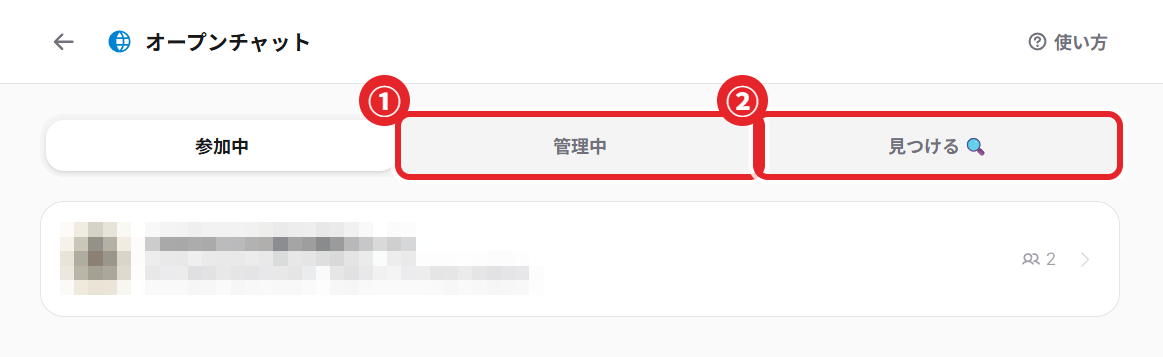
- 「オープンチャット」から作成。①「管理中」に自分の部屋、②「見つける」に公開されているコミュニティが並びます
- 無料または月額制(Stripeで決済)の部屋を作れます。承認制にもできます
- 「公開ディレクトリに掲載する」をオンにすると、UNIHUBの中で見つけてもらえます(最初はオフ)
- 作れる部屋数・人数はプランで変わります(例:スターター3部屋・1部屋300人、プロ10部屋・1,000人、ビジネス30部屋・3,000人)
ベネフィット:サロン・会員コミュニティ・顧客サポートの部屋を、決済つきでそのまま運営できます。
2-7. 有料記事:1記事を買い切りで売る
- チャットの入力欄の💎ボタン(スマホは「➕ → 有料記事を販売」)から、アイキャッチ・タイトル・無料パート・有料本文・価格(¥100〜¥1,000,000)を入れて投稿
- 代金はUNIHUBが代わりに受け取り(手数料12%)、「設定 → 収益化」から出金申請します(最低¥1,000・振込手数料¥300)
- 投稿できるのは組織のオーナーです
ベネフィット:ノウハウ・事例集・テンプレートを、販売ページを作らずにチャットの中で売れます。
2-8. マーケティングダッシュボード:集客から販売までを1画面で
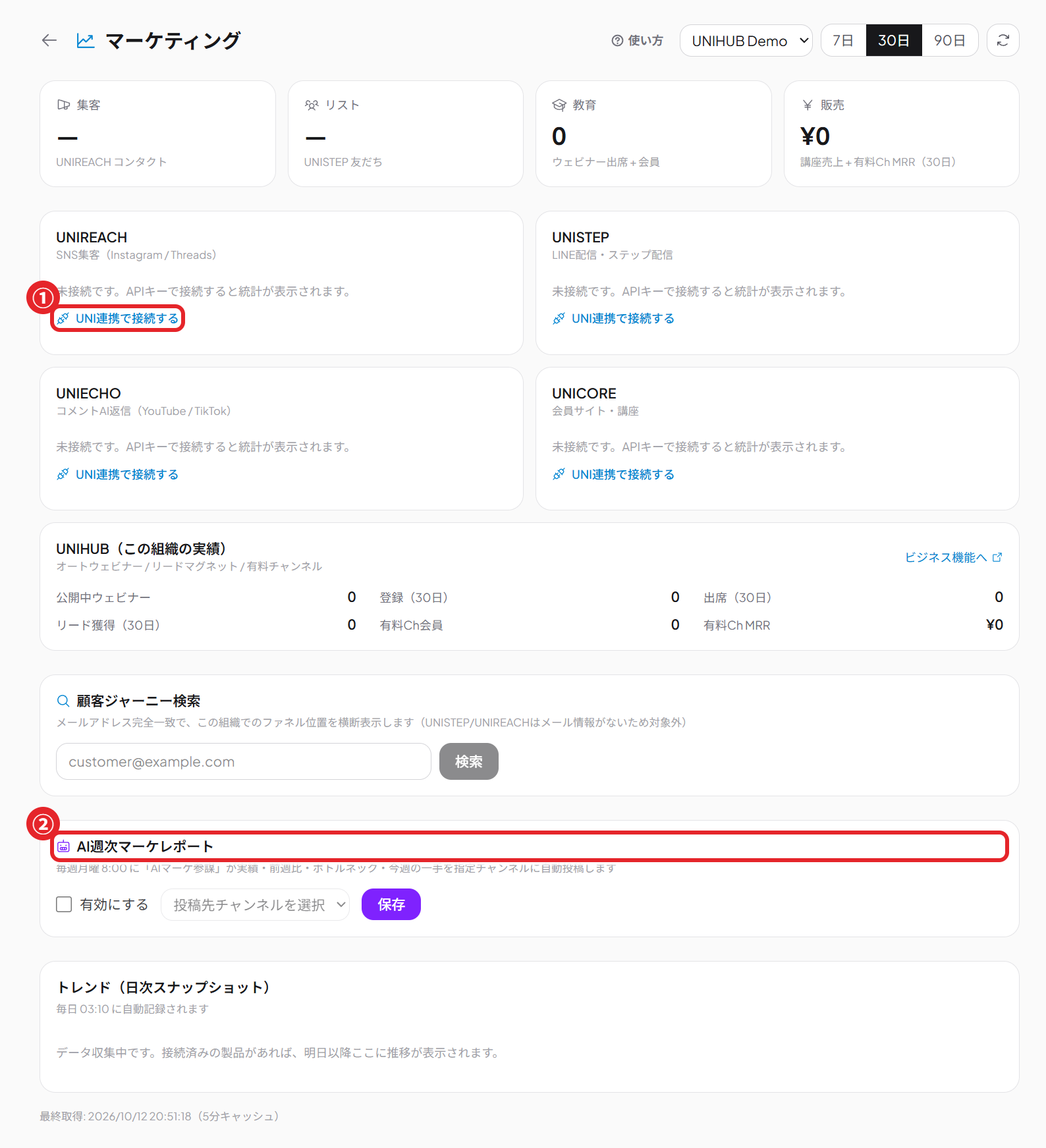
- 「マーケティング」を開く(
/app/marketing) - 「集客 → リスト → 教育 → 販売」の流れで、組織の数字(ウェビナーの登録・出席、会員、売上など)をまとめて見られます
- ①UNIREACH(Instagram・ThreadsのDM)・UNISTEP(LINE配信)・UNIECHO・UNICORE(会員サイト)をつなぐと、各製品の数字も同じ画面に入ります
- ②「AI週次マーケレポート」をオンにすると、毎週の振り返りをAIがチャンネルに投稿します
ベネフィット:「どこで止まっているか」が1画面で分かるので、次に直す場所を迷いません。
3. スタッフ・社員・コミュニティメンバー教育編:教える・聞ける・続く
3-0. 全体の流れ(新人が入ってから独り立ちするまで)
| 招待 | → | 入社初日〜90日目 | → | 日々の仕事 |
|---|---|---|---|---|
| 招待URLを送る 参加した瞬間に、ステップ配信が自動で始まる | → | ステップ配信(◯日後にDMが届く) 録画ウェビナーで研修 プレゼントで教材を配布 使い方コース(毎朝7時) | → | @社内AIに質問 共同編集ドキュメントで手順を育てる 会議 → AI議事録 → タスクを自動作成 RUNnerで手順書を渡し、終わったら報告 |
3-1. ステップ配信:入社した日から「◯日後」にDMが自動で届く
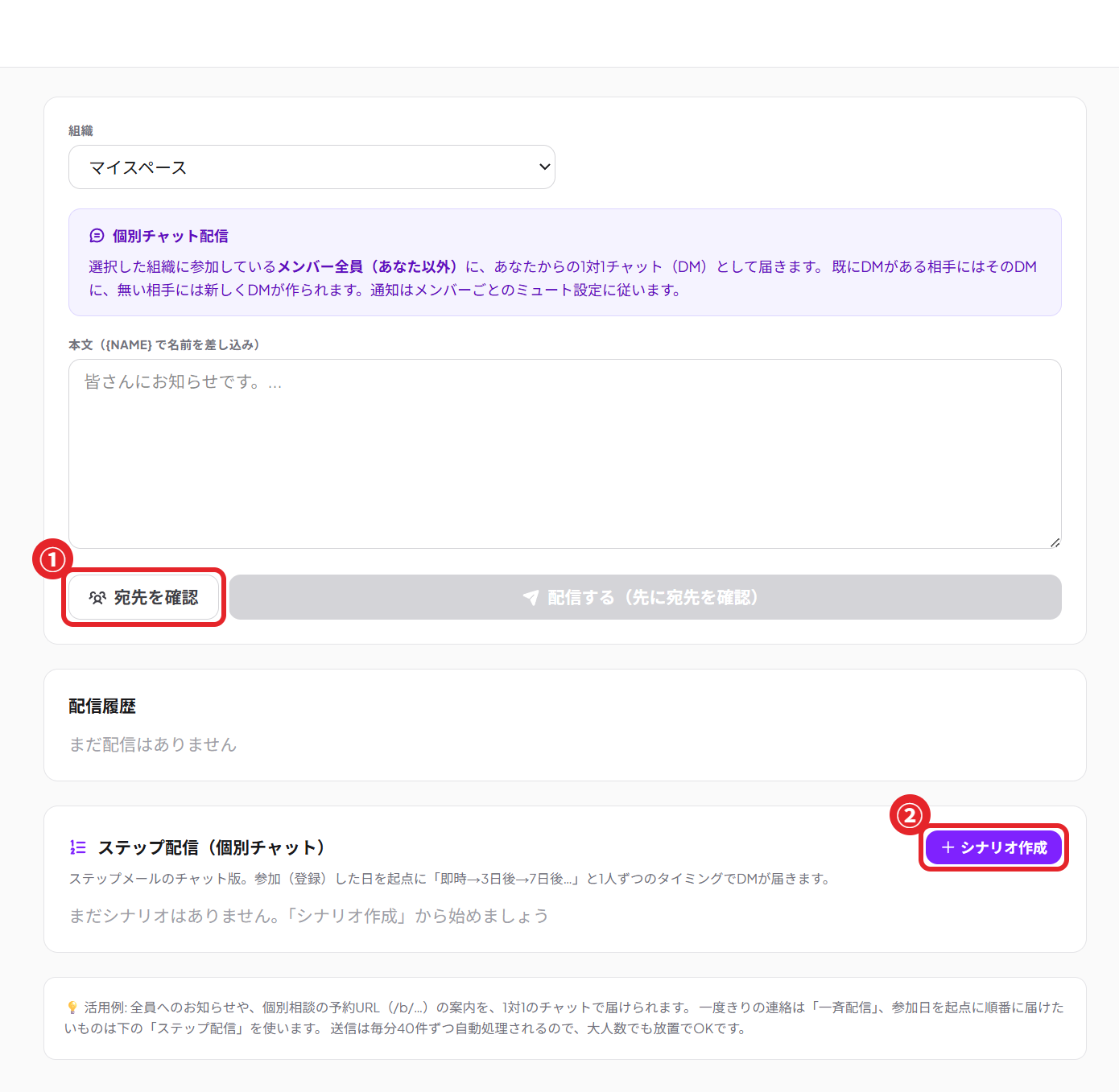
- 「一斉配信」を開く(
/app/broadcast)。下の「ステップ配信(個別チャット)」の②「シナリオ作成」を押す- 上の「一斉配信」は、メンバー全員に今すぐ1対1のDMで届けたいとき(①「宛先を確認」で人数を見てから送る)
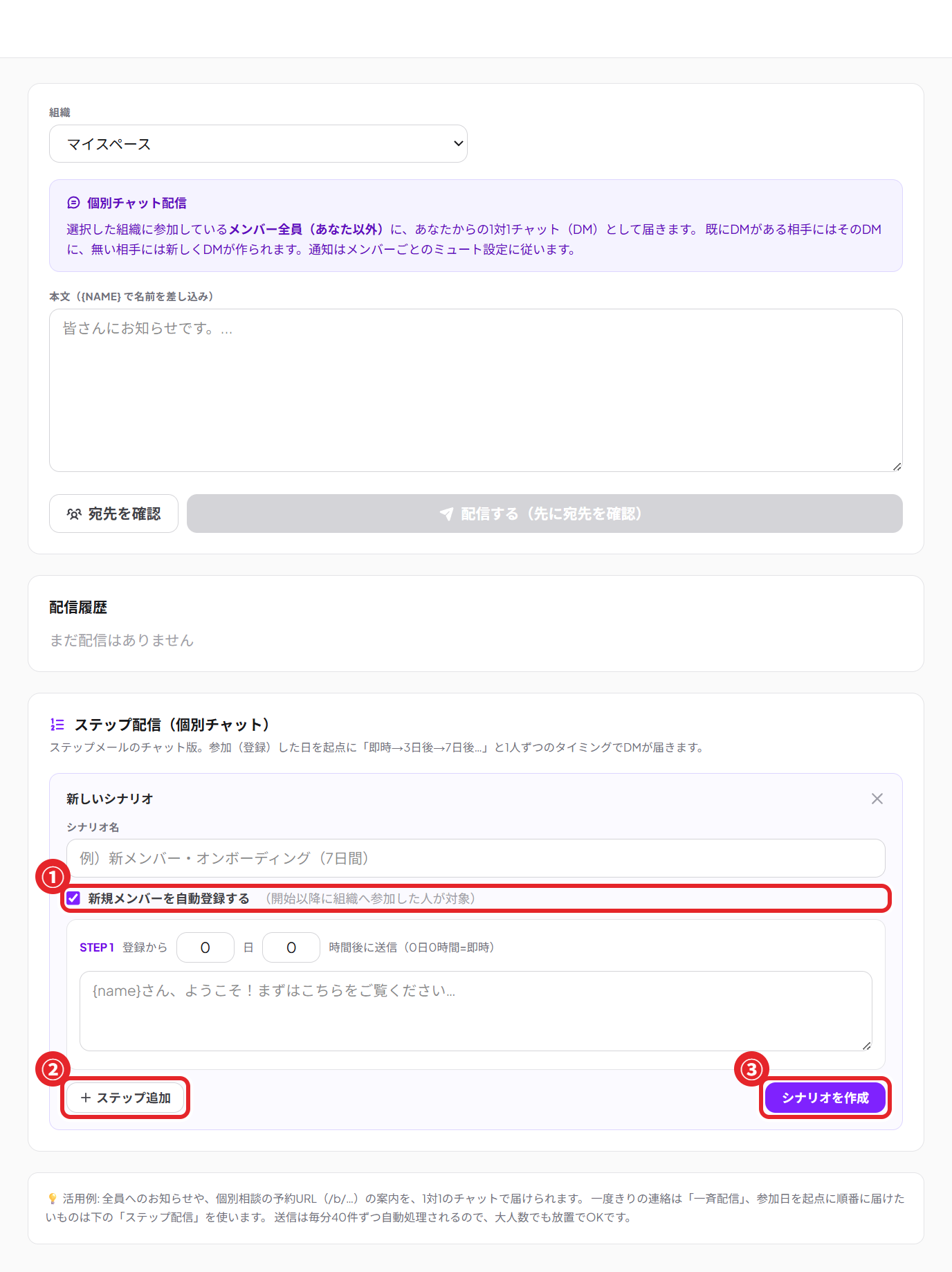
- シナリオ名(例:新メンバー・オンボーディング(7日間))を入れる
- ①「新規メンバーを自動登録する」にチェック → これから組織に参加した人が、自動でこのシナリオに乗ります
- STEP1に「登録から◯日◯時間後」と本文を入れる(
{name}と書くと相手の名前に置き換わります) - ②「ステップ追加」で、STEP2・STEP3…を足す(最大10ステップ・90日まで)
- ③「シナリオを作成」→ 有効にすると配信が始まります
使い方の例(新人7日間)
| いつ | 届く内容の例 |
|---|---|
| 0日0時間後(すぐ) | ようこそメッセージ/最初に読むドキュメントのリンク |
| 1日後 | 会社の大事にしていること(動画やドキュメントのリンク) |
| 2日後 | 研修ウェビナーの登録URL |
| 3日後 | 社内AI(@呼び出し名)の使い方 |
| 5日後 | 業務マニュアル(プレゼントコードで配布) |
| 7日後 | 1週間の振り返りアンケートのリンク |
ベネフィット
- 教育担当が同じ説明を新人ごとに繰り返す必要がなくなります。一度作れば、何人入っても同じ品質で届きます
- 送られるのは、作った人の名前の1対1のDMです。新人は「自分に話しかけられている」と感じます
3-2. 録画ウェビナーで社内研修
- 2-1のオートウェビナーを、社内研修にもそのまま使えます
- 研修動画を「定期開催」(例:毎月第1月曜の10:00)にしておけば、入社月がばらばらでも、毎月同じ研修を自動で開けます
- 登録URLをステップ配信の本文に入れておくと、新人は入社◯日目に自然と研修に申し込めます
- 完走(80%以上視聴)したかどうかが分かるので、見ていない人だけに声をかけられます
3-3. 共有エージェント:社内の規程・手順を覚えたAIを、@で呼ぶ
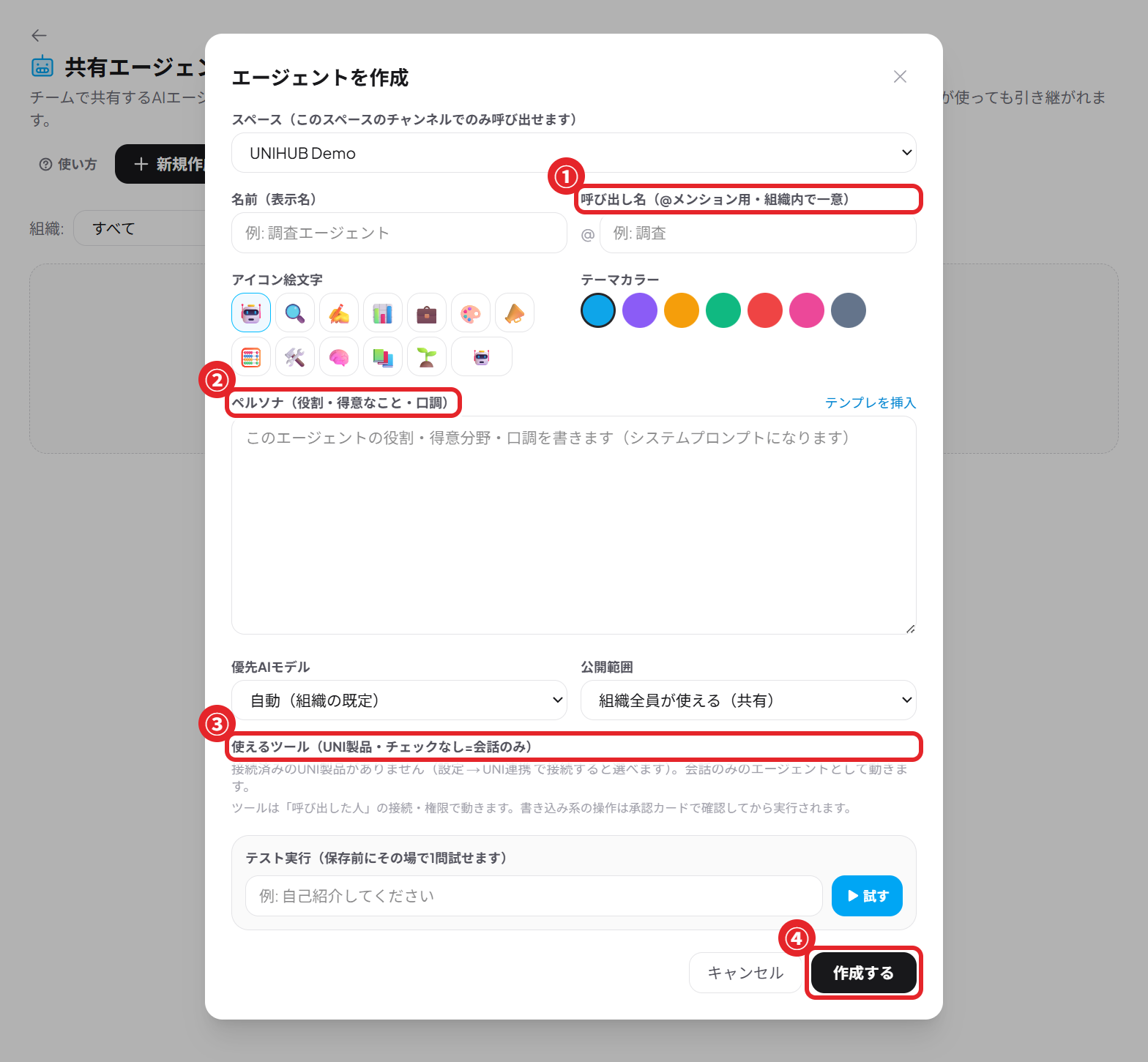
- 「共有エージェント」→「新規作成」(
/app/agents) - 名前と①呼び出し名(例:@総務くん)を決める
- ②ペルソナに、役割・得意分野・口調を書く(例:「就業規則と経費精算のルールに答える総務担当。根拠の規程名を添える」)
- ③使えるツールを選ぶ(UNI製品をつないでいる場合)
- ④「作成する」→ 作ったあと、社内規程や手順書を資料として登録します(10ファイル・各10万字まで。.txt/.md/.csv。PDFとWordは本文を貼り付け)
- メンバーは、作るときに選んだスペースのチャンネルで
@呼び出し名と書いて質問するだけです - 会話の記憶は作った人ではなくエージェントに溜まるので、担当者が異動しても引き継がれます
ベネフィット:「経費ってどう申請するんでしたっけ?」に先輩が手を止めて答える時間が減ります。新人は聞きにくいことも気兼ねなく聞けます。
3-4. 共同編集ドキュメント:手順書をみんなで育てる
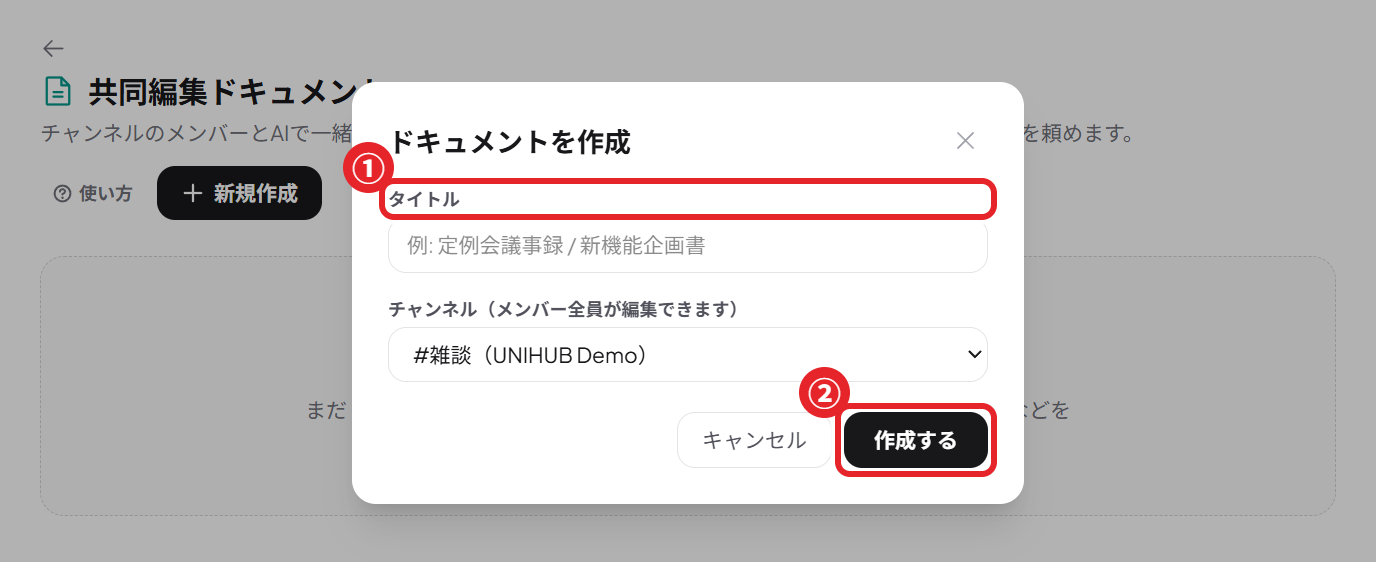
- 「共同編集ドキュメント」→「新規作成」(
/app/docs) - ①タイトルを入れ、編集できるチャンネルを選んで ②「作成する」
- チャンネルのメンバー全員が段落ごとに編集できます。同じ段落を同時に直したときは「先に更新されました」と出るので、上書き事故が起きません
- 「AIに依頼」バーで、段落の書き換え・要約・整形をAIに頼めます(共有エージェントを選ぶこともできます)
ベネフィット:マニュアルが「作った人のパソコンの中」で止まらず、使う人が気づいたときに直せる場所になります。
3-5. 会議 → AI議事録 → タスク・次回日程まで自動
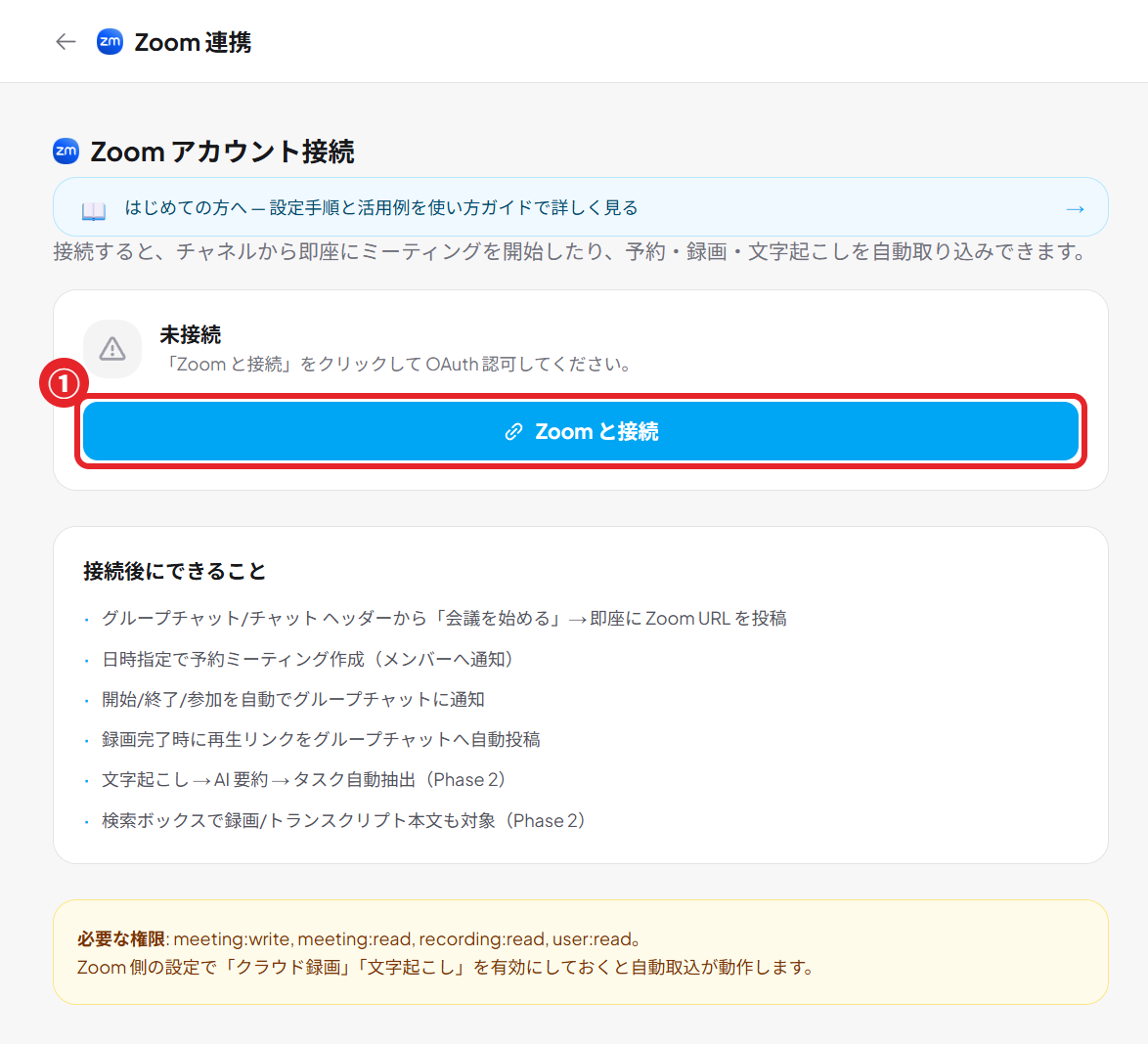
- 「設定 → Zoom連携」で ①「Zoom と接続」(
/app/settings/zoom) - チャットのヘッダーの🎥から会議を始める(クラウド録画つき)
- 会議が終わると、AI議事録がチャットに投稿されます(PDF・Markdownで保存も可)
- 議事録から自動で作られるもの
- 📅 次回日程:「次回をGoogleカレンダーに追加」ボタン
- ホストのやること:自分のマイチャットのタスクに
- 相手のやること:チャンネルのタスクに(担当者へ@メンション)
- RUNnerを使える組織なら、各タスクに「RUNに頼む」ボタン
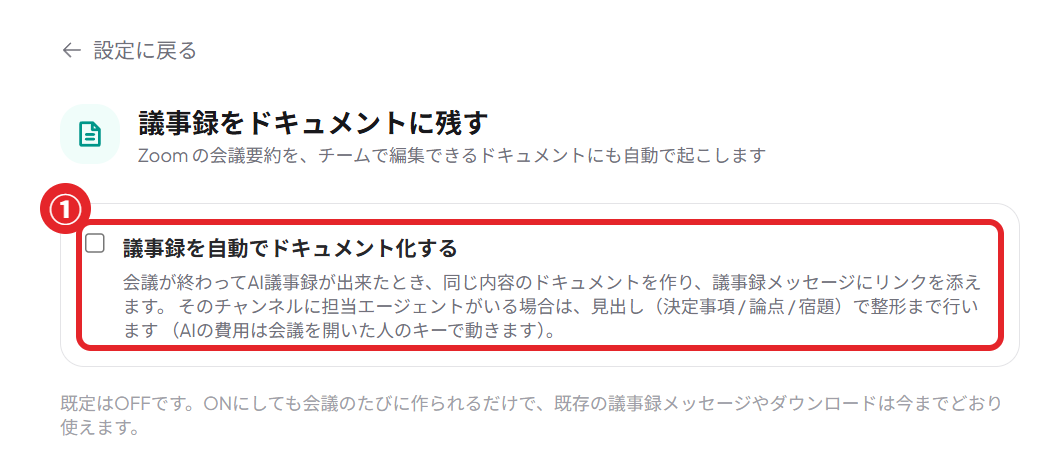
- 「設定 → 議事録」で ①「議事録を自動でドキュメント化する」をオンにすると、議事録が共同編集ドキュメントにも残ります(最初はオフ)
ベネフィット:会議のあとに「議事録を書く」「タスクを振る」「次回日程を送る」の3つが消えます。言った・言わないもなくなります。
3-6. タスクとリマインド:やり忘れと返信漏れを防ぐ
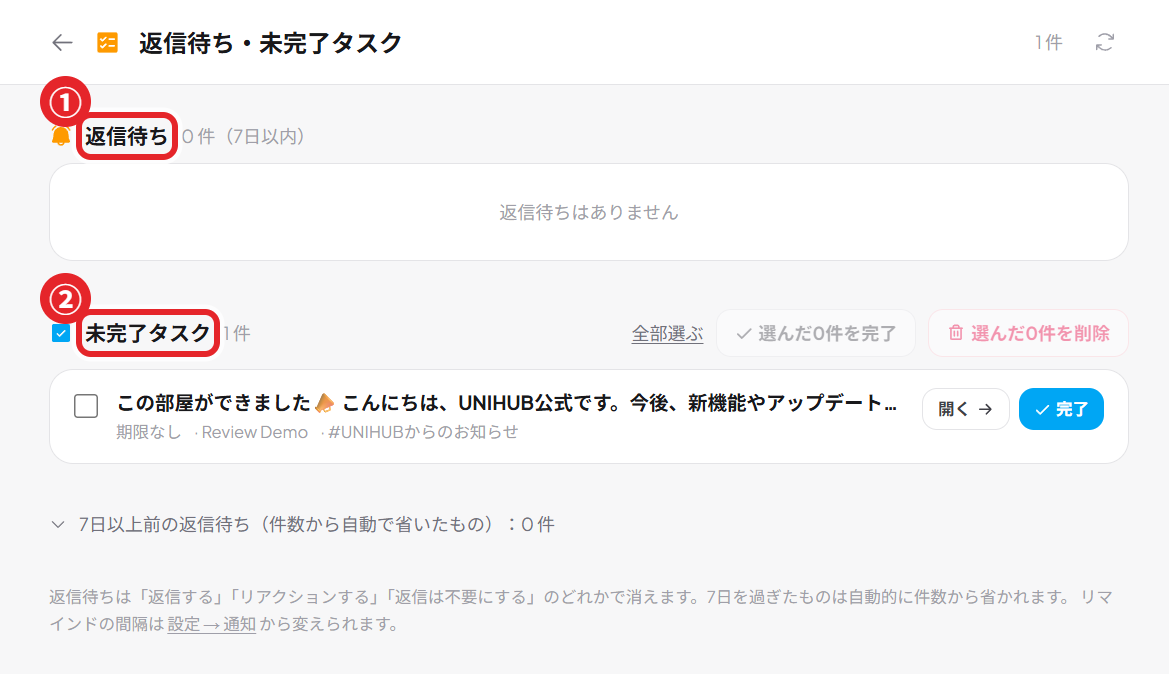
- ①返信待ち:7日以内に来たDMと自分宛のメンションのうち、まだ返していないものが並びます
- ②未完了タスク:期限・担当・事前リマインド(前日・3時間前・1時間前・当日9:00)・毎日リマインドを付けられます
- チャンネルに紐づいたタスクは、担当者に@メンションで知らせます
3-7. 勤怠:チャットから出勤・退勤
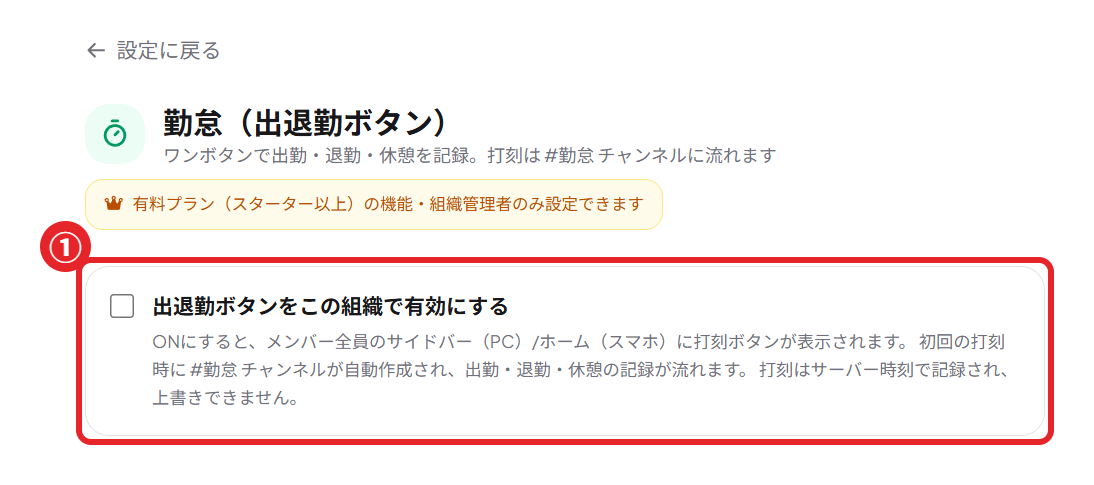
- 「設定 → 勤怠」で ①「出退勤ボタンをこの組織で有効にする」をオン(オーナー・管理者。有料プラン)
- サイドバーに出退勤ボタンが出ます。マイチャットに「出勤」「退勤」「休憩」「戻り」「日報」と送っても打刻できます
- 22:00に退勤忘れのリマインドが届きます
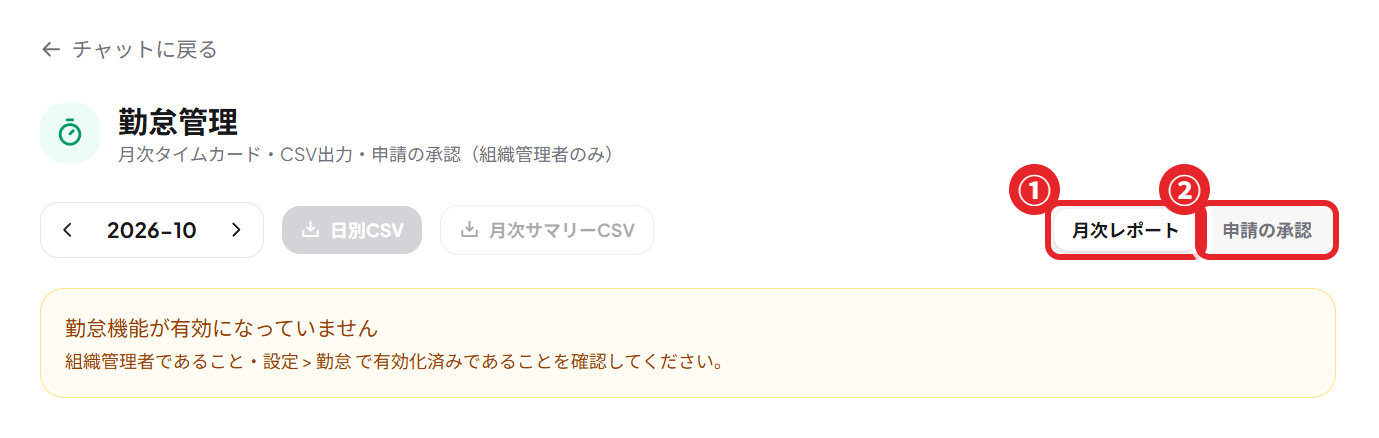
- 管理者は「勤怠管理」で月次のタイムカード・CSV出力・①月次レポート・②申請(打刻修正・休暇)の承認ができます。残業時間が増えると管理者に自動で知らせます
ベネフィット:勤怠のために別のツールを開く必要がなく、毎日開くチャットで完結します。
3-8. 社内用語辞書と、AIの「新人キャッチアップ」
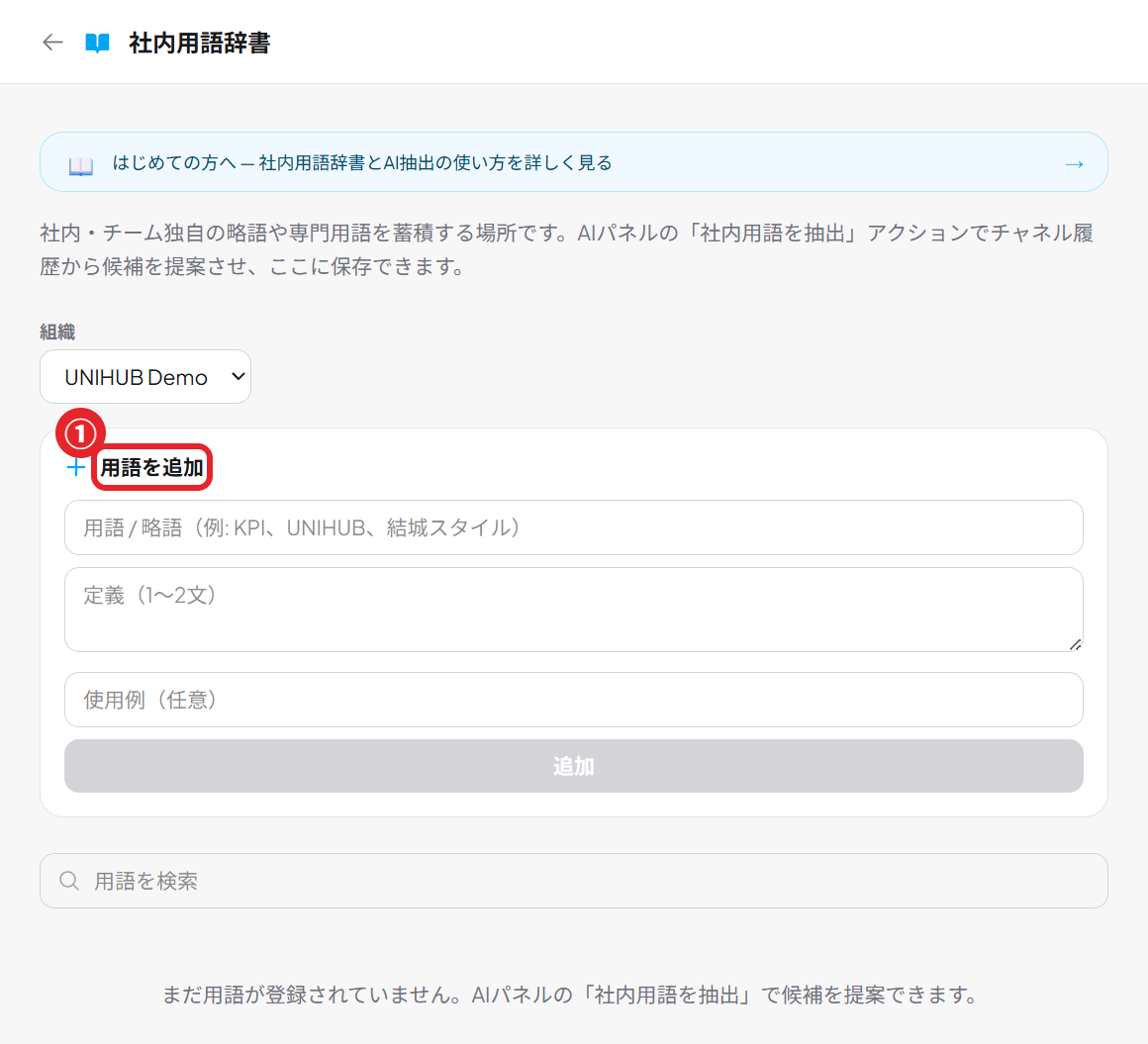
- 「設定 → 社内用語辞書」で ①用語・定義・使用例を登録します。AIパネルの「社内用語を抽出」で、チャットから候補を出すこともできます
- AIパネルには、教育に効く機能がそろっています:「新メンバー向けキャッチアップ」「このグループチャットに質問」「誰に聞けばいい?」「決定事項を抽出」「塩漬け案件を発見」「送信前リスク警告」
ベネフィット:途中から入った人も、過去のやり取りを全部読まずに「いま何が決まっているか」を短時間でつかめます。
3-9. 使い方コース(UNIHUB自体の使い方)
- 登録すると、毎朝7:00に本人だけに使い方のコースが届きます(「まるごと(14日)」「ひとりで(7日)」「チームで(7日)」「会社で社員教育・情報共有(7日)」から選べる)
- 社員にUNIHUBの操作を教える手間を、UNIHUB自身が肩代わりします
4. 仕事の自動化編:RUNner(ランナー)
4-0. RUNnerとは
ゴールを置いて頼むと、AIが終わりまで進め、終わったかどうかを検査で確かめる仕組みです。 AIが「終わりました」と言っても、検査がOKでなければ終わりにはなりません。
| ① ゴールを作る | → | ② AIに頼む | → | ③ AIが進める | → | ④ 検査で終わる |
|---|---|---|---|---|---|---|
| 何をしたいか どうなったら終わりか(完了の基準) | → | ボタン1つで Claude Code・ChatGPT・Claudeへ | → | ゴールを読み、作業し、メモと証拠を残す 迷ったら質問、外に出す前は承認 | → | 「ページに文字がある」 「申込が20件を超えた」 「人がOKを押した」 → 全部OKのときだけ「到達」 |
4-1. はじめの案内(最初の1回)
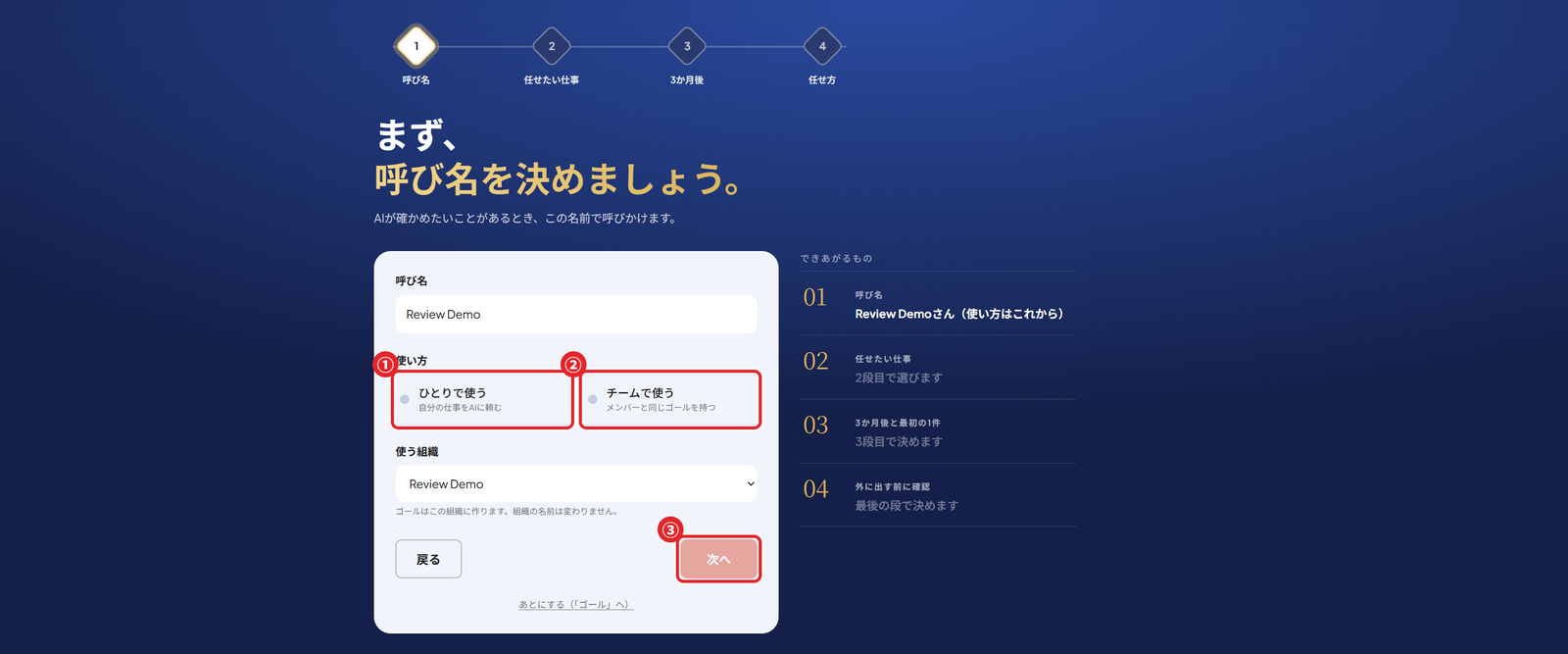
- 左メニューの「RUNner」を開くと、はじめの案内が始まります
- 呼び名を決め、使い方を選ぶ:①ひとりで使う(自分の仕事をAIに頼む)/②チームで使う(メンバーと同じゴールを持つ)
- ③「次へ」で、任せたい仕事 → 3か月後の姿 → 任せ方(外に出す前に確認するか)を決めます
4-2. ゴールを作る・今日のタスクに入れる
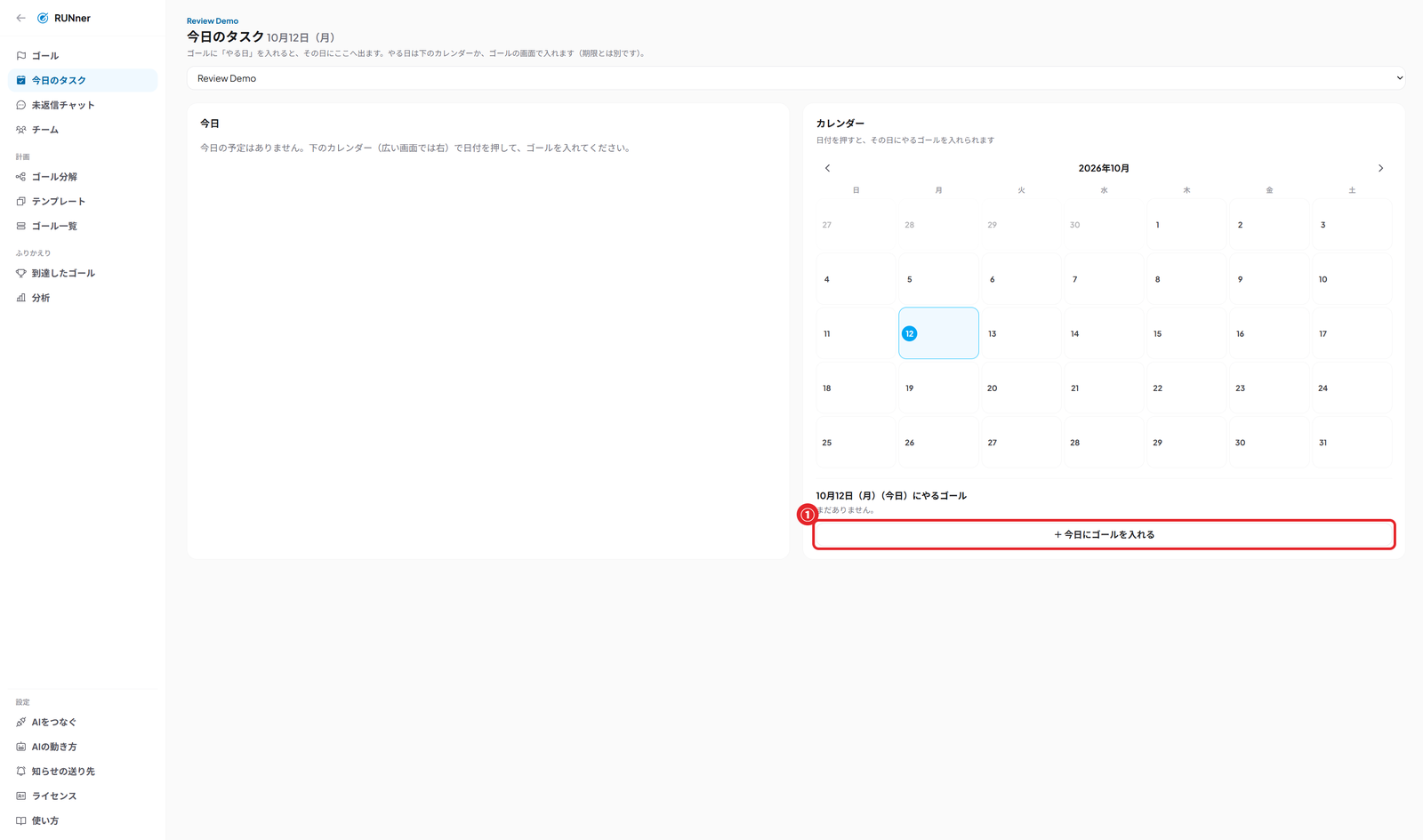
- 「+ ゴールを作る」で、題・完了の基準・終わりの形・期日を入れます
- ほかの作り方:「一緒に整理する」(AIが質問しながら基準を作る)/「会議から」(Zoom議事録のネクストアクションから)/テンプレートから
- 「今日のタスク」で、カレンダーの日付を押して ①「今日にゴールを入れる」と、その日にやるゴールが並びます
4-3. 大きなゴールをAIに分解させる
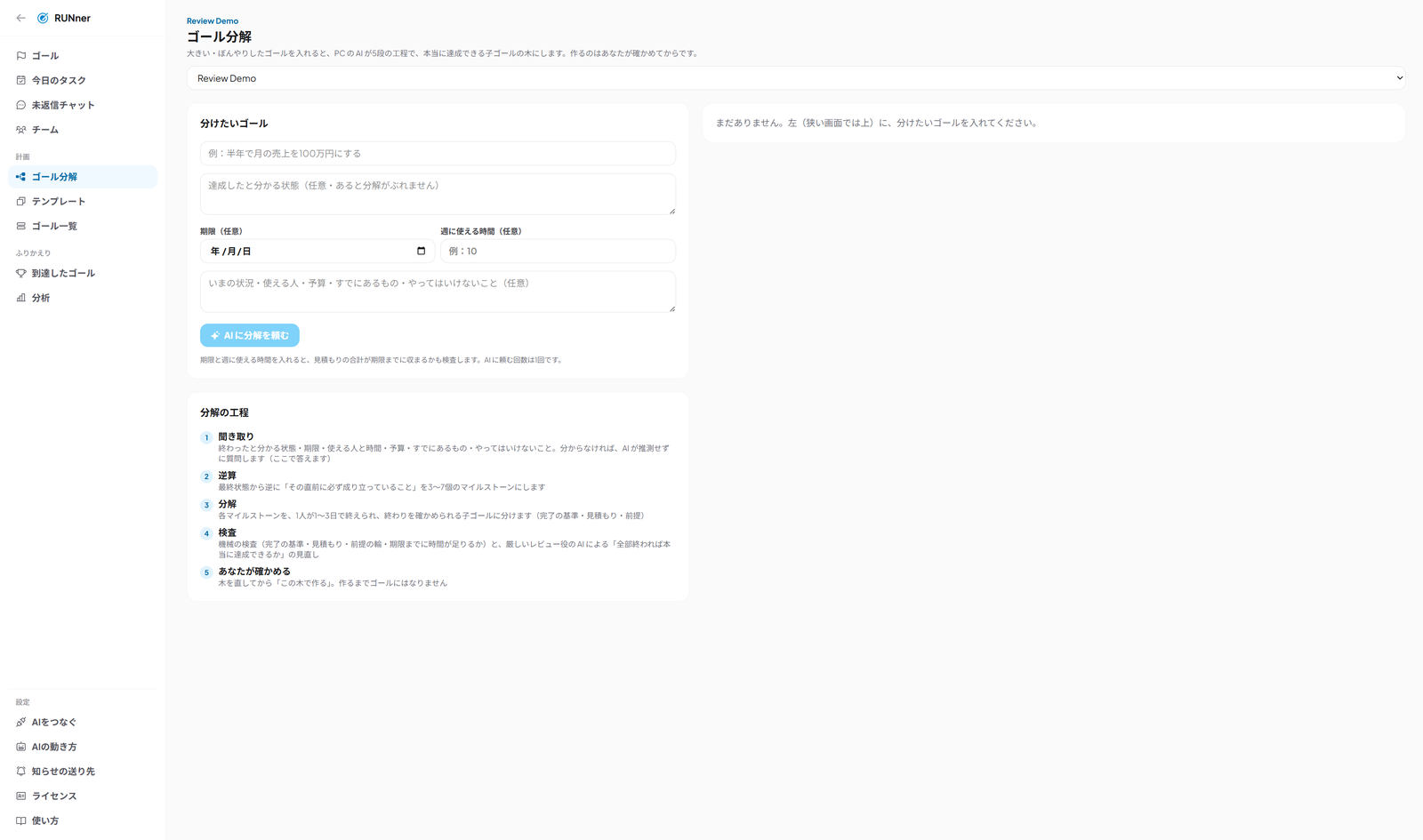
- 「ゴール分解」で、分けたいゴール(例:半年で月の売上を100万円にする)・期限・週に使える時間・いまの状況を入れる
- ①「AIに分解を頼む」→ AIが「聞き取り → 逆算 → 分解 → 検査 → あなたが確かめる」の5段で、子ゴールの木を作ります
- 中身を確かめて「この木で作る」を押すまで、ゴールにはなりません
ベネフィット:「何から手をつければいいか分からない」大きな目標が、今週やることまで分かれた状態になります。
4-4. AIに頼む方法(3通り)
| 方法 | 向いている場面 | 必要なもの |
|---|---|---|
| AIに頼む(指示文をコピーして貼る) | まず試したい | Claude Code など |
| ChatGPT・Claudeのアプリからつなぐ(コネクタ) | スマホやブラウザで「このゴールを進めて」と話しかけたい | ChatGPT・Claudeの契約 |
| PCで走らせる(PCランナー) | 寝ている間・会議中に進めてほしい | パソコン(Node.js 20以上)+ Claude Code または Codex |
AIの利用料は、使う人自身の Claude Code・ChatGPT・Claude の契約(またはAPIキー)でかかります。RUNnerがAIの利用料を受け取ることはありません。
4-5. AIをつなぐ手順
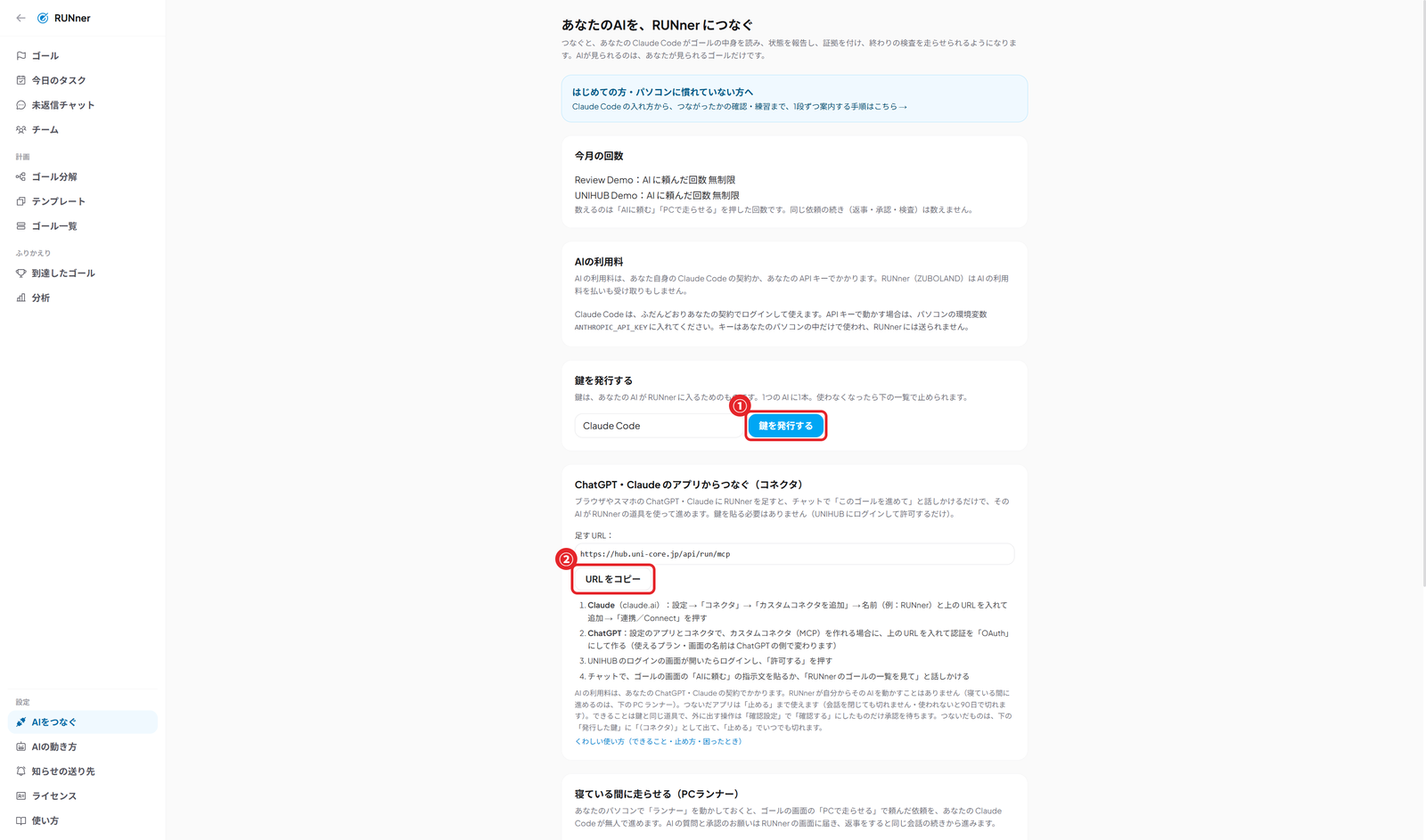
A. Claude Code(鍵でつなぐ)
- RUNnerの左メニュー「AIをつなぐ」を開く
- 鍵の名前(例:Claude Code)を入れて ①「鍵を発行する」
- 表示された1行(
claude mcp add …)をパソコンのターミナルに貼って実行する claude mcp listで「run」が出ていれば完了。鍵は1回しか表示されないので、その場で貼ってください
B. ChatGPT・Claude のアプリ(コネクタでつなぐ・鍵は不要)
- 同じ画面の ②「URLをコピー」で、接続先URLをコピー
- Claude(claude.ai):設定 →「コネクタ」→「カスタムコネクタを追加」→ 名前(例:RUNner)とURLを入れて「連携/Connect」
- ChatGPT:設定のアプリとコネクタで、カスタムコネクタ(MCP)を作り、URLを入れて認証を「OAuth」にする(画面の名前はChatGPT側で変わることがあります)
- UNIHUBのログイン画面が開いたらログインし、「許可する」
- チャットで「RUNnerのゴールの一覧を見て」と話しかけて確かめる
C. PCランナー(寝ている間に進める)
- 同じ画面の下「寝ている間に走らせる(PCランナー)」の「始め方」から、起動ファイル(Windows/Mac)を取得して起動
- ゴールの画面で「PCで走らせる」を押すと、約30秒以内にパソコンのAIが受け取って進めます
- 「PCで上から順に」で、最大20件をまとめて渡せます
- 使わなくなった鍵・コネクタは、同じ画面の一覧から「止める」でいつでも切れます
AIがRUNnerの中でできること(道具は全24個)
| 種類 | 主な道具 |
|---|---|
| 読む | 自分のゴールの一覧、ゴールの中身(完了の基準・守ること・証拠)、テンプレート、UNIHUB内の検索(読めるチャンネルだけ)、未返信チャットの下書き材料 |
| 組織の中に書く | 状態の報告、メモ、成果物・証拠の添付、終わりの検査の追加、検査の実行、子ゴールの作成、ゴール分解の保存、返信の下書き |
| 外に届く(承認つき) | 外に出す操作・お金・削除の前の承認依頼、メンバーへの質問、手順を渡した相手への返信、お客様の部屋への納品 |
安全のために:投稿・配信・メール・公開など外に出る操作と、お金・削除は、実行前に承認を求めます。承認できるのは、頼んだ本人か組織の管理者です。削除の道具はありません。
4-6. 終わりの検査(RUNnerのいちばん大事なところ)
「終わった」を人の感覚ではなく、確かめられる形で決めておきます。
| 検査の種類 | 例 |
|---|---|
| ページに文字がある | 「申込ページが公開され、フォームから1件届く」 |
| 人がOKを押す | 「担当の◯◯さんが終わったと報告した」「上長が内容を確認した」 |
| UNIHUBの数字(自動) | 「ウェビナーの登録が20件を超えた」「プレゼントの受け取りが100件を超えた」など、ウェビナー・予約・プレゼント・有料記事・配信・チャンネルの数字 |
| お客様のOK | お客様の部屋に出した納品案に、お客様が「OK」を押した |
ベネフィット:「やったつもり」「終わったと思っていた」がなくなります。マーケの数字を検査にすれば、目標の数字に届くまでゴールが閉じないので、AIも人も数字に向かって動き続けます。
4-7. チームで回す:メンバーにゴールを振る
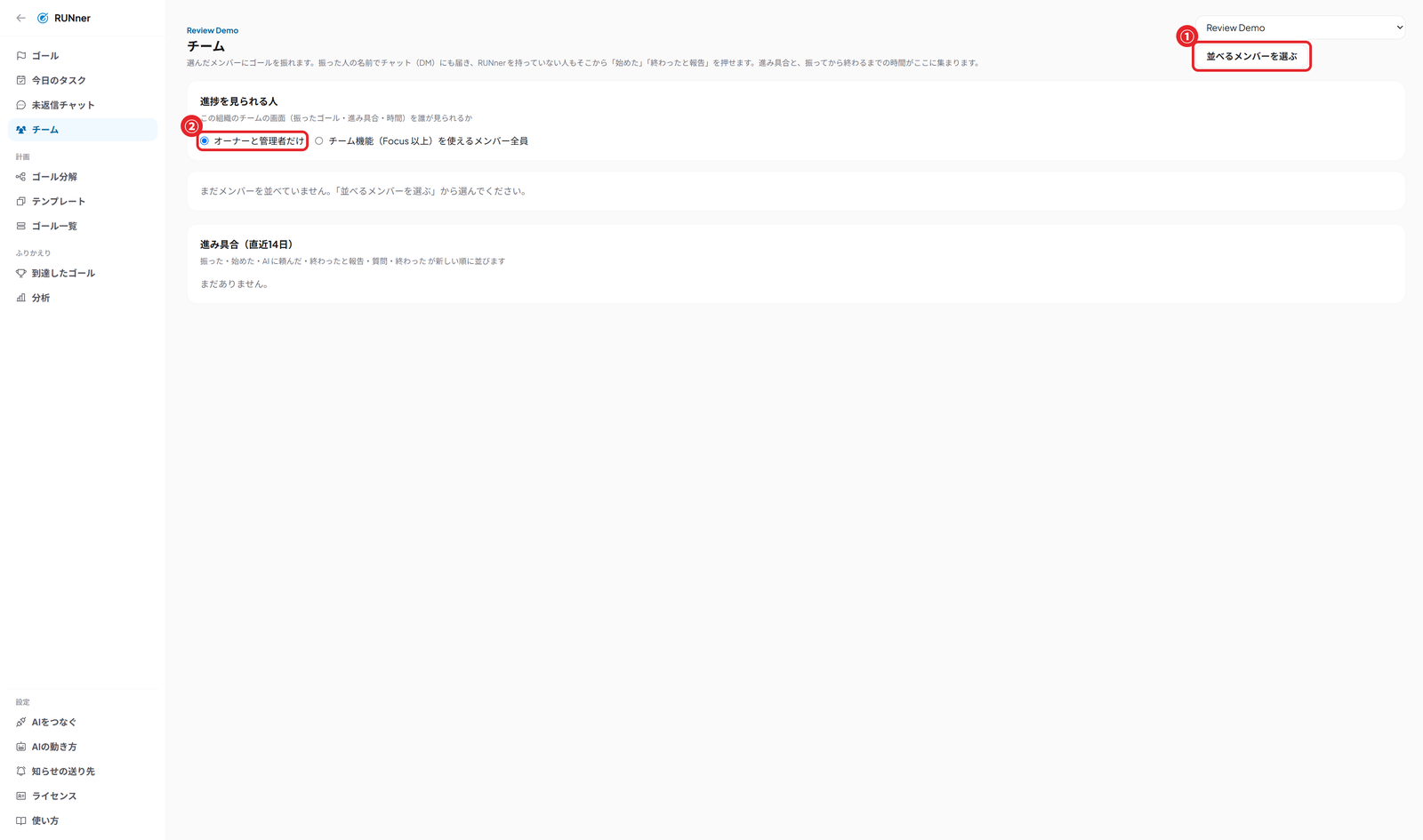
- 「チーム」で ①「並べるメンバーを選ぶ」
- ゴールをメンバーに振ると、振った人の名前でメンバーのDMにも届きます
- RUNnerを持っていない人も、DMのボタンから「始めた」「終わったと報告」「質問する」を押せます
- 進み具合(直近14日)と、振ってから終わるまでの時間(人ごと)がここに集まります
- ②「進捗を見られる人」を「オーナーと管理者だけ」か「チーム機能を使えるメンバー全員」から選べます
- AIがメンバーに質問することもできます(1つの依頼で5回まで)。例:「先月の請求書の宛名は何にしますか?」と担当者に聞き、返事を待って進める
ベネフィット:「あれどうなった?」と聞いて回る仕事がなくなります。誰が何をどれくらいの時間で終えているかが見えるので、仕事の偏りに早く気づけます。
4-8. テンプレート:うまくいったやり方を「うちのやり方」にする
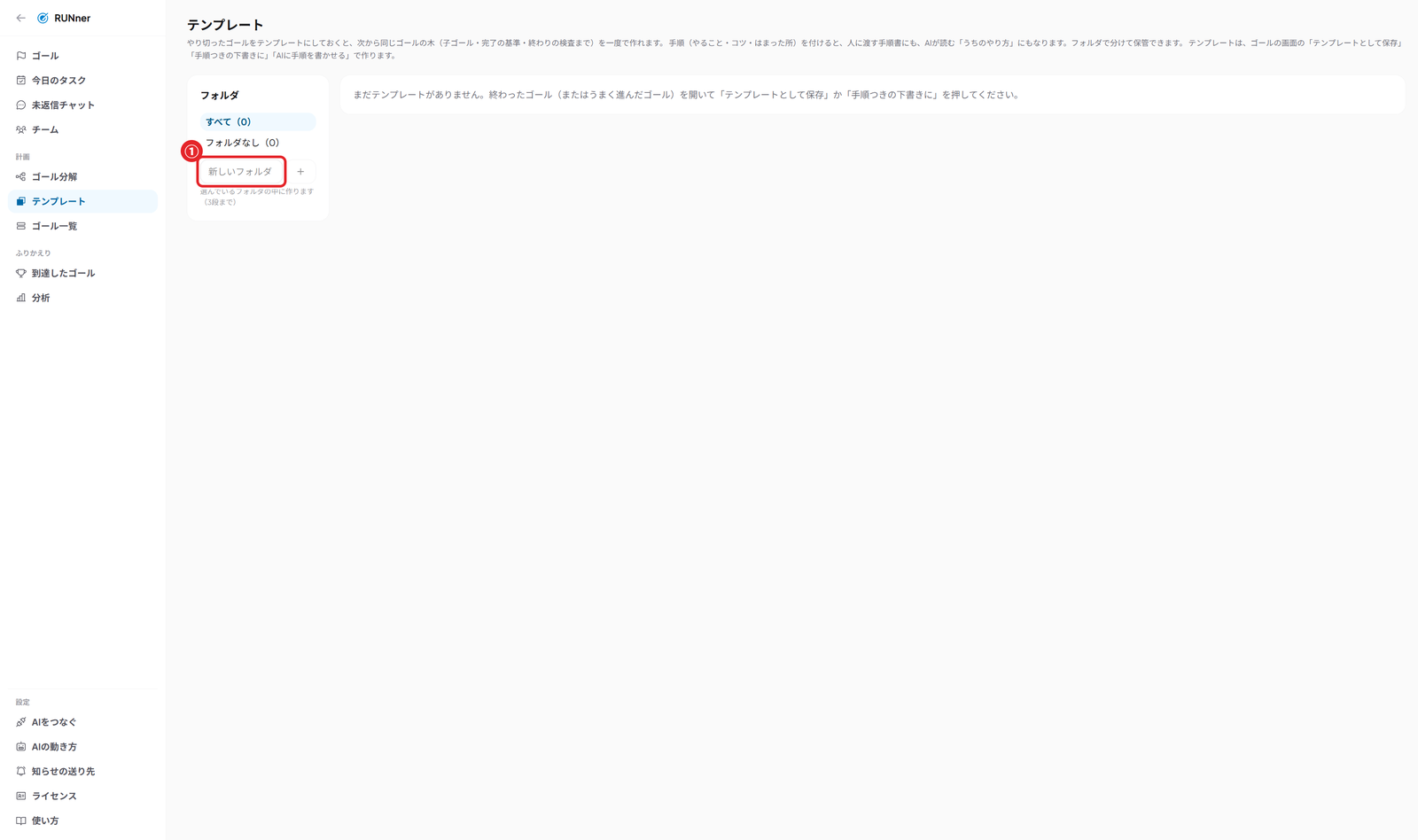
- 終わったゴールを開いて「テンプレートとして保存」「手順つきの下書きに」「AIに手順を書かせる」を押すと、次から同じゴールの木(子ゴール・完了の基準・終わりの検査まで)を一度で作れます
- 手順(やること・コツ・はまった所)を付けると、人に渡す手順書にも、AIが読む「うちのやり方」にもなります
- ①フォルダで分けて保管できます(3段まで)
- 予定:毎日・毎週(曜日)・毎月(日付)と時刻を決めると、その時刻ごろに自動でゴールが作られます(例:毎週月曜7:00に「今週の発信の予約」)
- 相手に渡す:テンプレートをメンバーに渡すと、相手のDMに手順が届きます。相手の質問には、渡した人のAIが手順を根拠に答え、相手が「終わった」と書くと検査が回ります(相手にライセンスは不要)
ベネフィット:ベテランの頭の中にあった段取りが、会社の資産として残ります。新人に渡せばAIが横について質問に答えます。
4-9. 未返信チャットの下書き
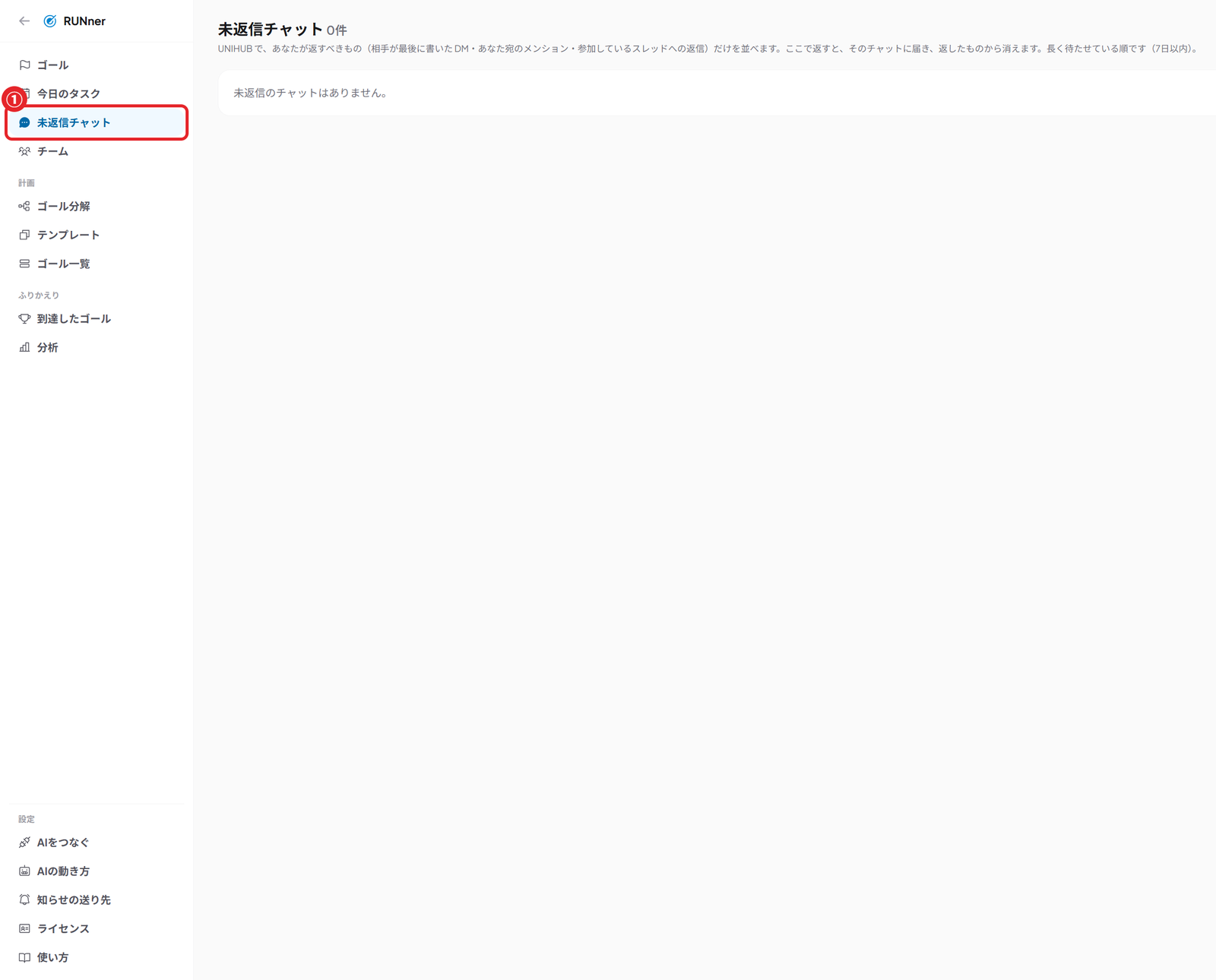
- ①「未返信チャット」に、自分が返すべきもの(相手が最後に書いたDM・自分宛のメンション・参加しているスレッド)が並びます
- 「AIで全部の返信を書く」で、AIが返信の下書きを作ります。送るのは本人です(勝手には送りません)
4-10. 知らせの受け取り方
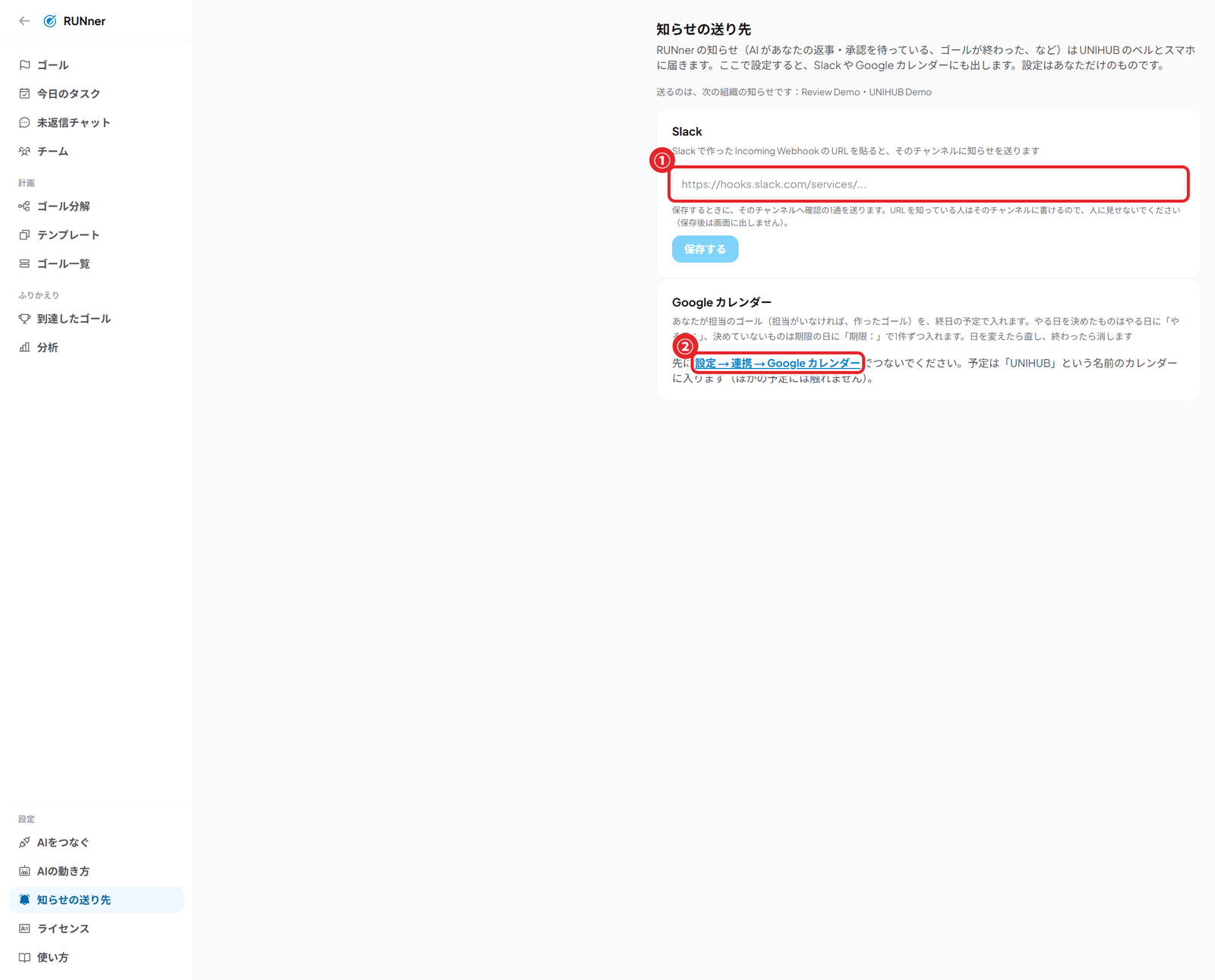
- AIからの質問・承認のお願い・ゴールの完了は、UNIHUBのベルとスマホに届きます
- ①Slack:SlackのIncoming WebhookのURLを貼って保存すると、Slackのチャンネルにも届きます
- ②Googleカレンダー:先に「設定 → 連携 → Googleカレンダー」でつなぐと、担当のゴールが「UNIHUB」カレンダーに終日の予定で入ります(日を変えたら直り、終わったら消えます)
- 毎日18時ごろ、報告先チャンネルに「今日RUNnerが進めたこと」の日報を出せます
4-11. ライセンス(人ごと)
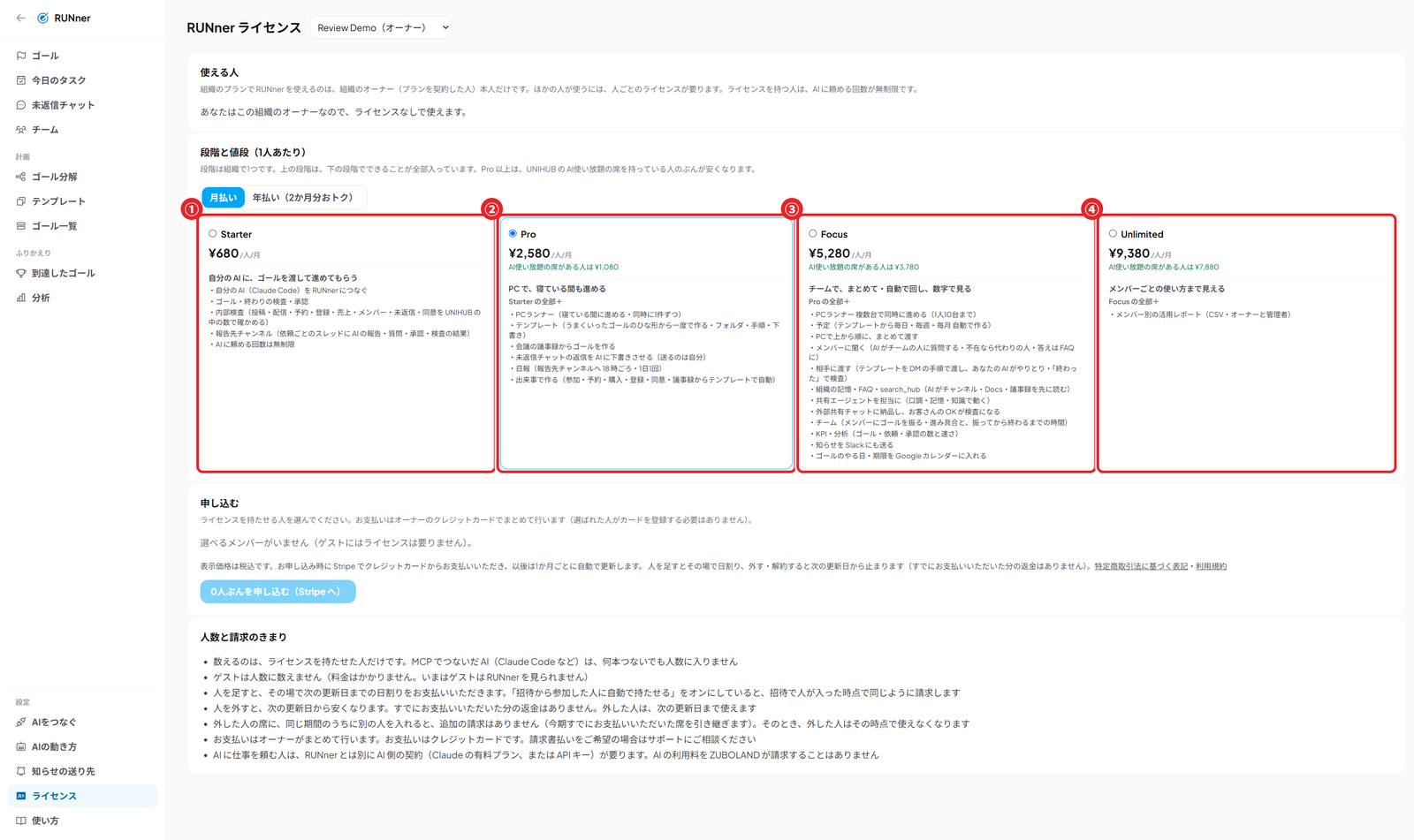
- 組織のオーナー本人は、組織のプランでRUNnerを使えます。ほかの人が使うには、人ごとのライセンスが要ります(①Starter ②Pro ③Focus ④Unlimited)
- ゴールを振られる側・手順を渡される側は、ライセンスがなくても受け取れます
- 段階ごとの主な違い(詳しくは画面の表)
| 段階 | 主にできること |
|---|---|
| Starter | 自分のAIにゴールを渡して進めてもらう |
| Pro | + PCランナー、テンプレート、会議から作る、日報、出来事からの自動作成、未返信の下書き |
| Focus | + チーム(振る)、メンバーへの質問、UNIHUB内の検索、予定、Slack・Googleカレンダー、お客様への納品、担当エージェント |
| Unlimited | + メンバー別の活用レポート(CSV) |
5. 外部ツールとの連携手順
| ツール | 連携すると何ができるか | 設定する場所 |
|---|---|---|
| Zoom | チャットから会議・クラウド録画・AI議事録・予約ごとの会議URL自動発行 | 設定 → Zoom連携 |
| Googleカレンダー | 議事録の次回日程・予約・RUNnerの期限を「UNIHUB」カレンダーに書く | 設定 → 連携 → Googleカレンダー |
| Google Meet | 予約ごとにMeetのURLを自動発行(Googleカレンダー連携が必要) | 予約ページの作成画面 |
| Slack | RUNnerの知らせをSlackへ/Slackとの連携 | RUNner → 知らせの送り先/設定 → 連携 |
| LINE | チャンネルの投稿をLINEグループへ転送、LINEグループの発言をUNIHUBへ集約 | 設定 → 連携 → LINE |
| Chatwork | Chatworkのルームの受信・返信(1接続30ルームまで) | 設定 → 連携 → Chatwork |
| Stripe | 有料オープンチャット・販売ページ(オファー)の月額決済 | 設定 → 収益化/連携 |
| Webhook | 外部→UNIHUBへの投稿、UNIHUB→外部への転送 | 設定 → 連携 → Webhook |
| ChatGPT・Claude・Claude Code・Codex | RUNnerのゴールをAIが読んで進める | RUNner → AIをつなぐ |
| UNI製品(UNIDESK・UNIPOST・UNICORE・UNISTEP・UNIREACH) | タスクの自動同期、マーケの数字の集約、AIから各製品を操作 | 設定 → 連携 → UNI連携 |
5-1. UNI製品との連携
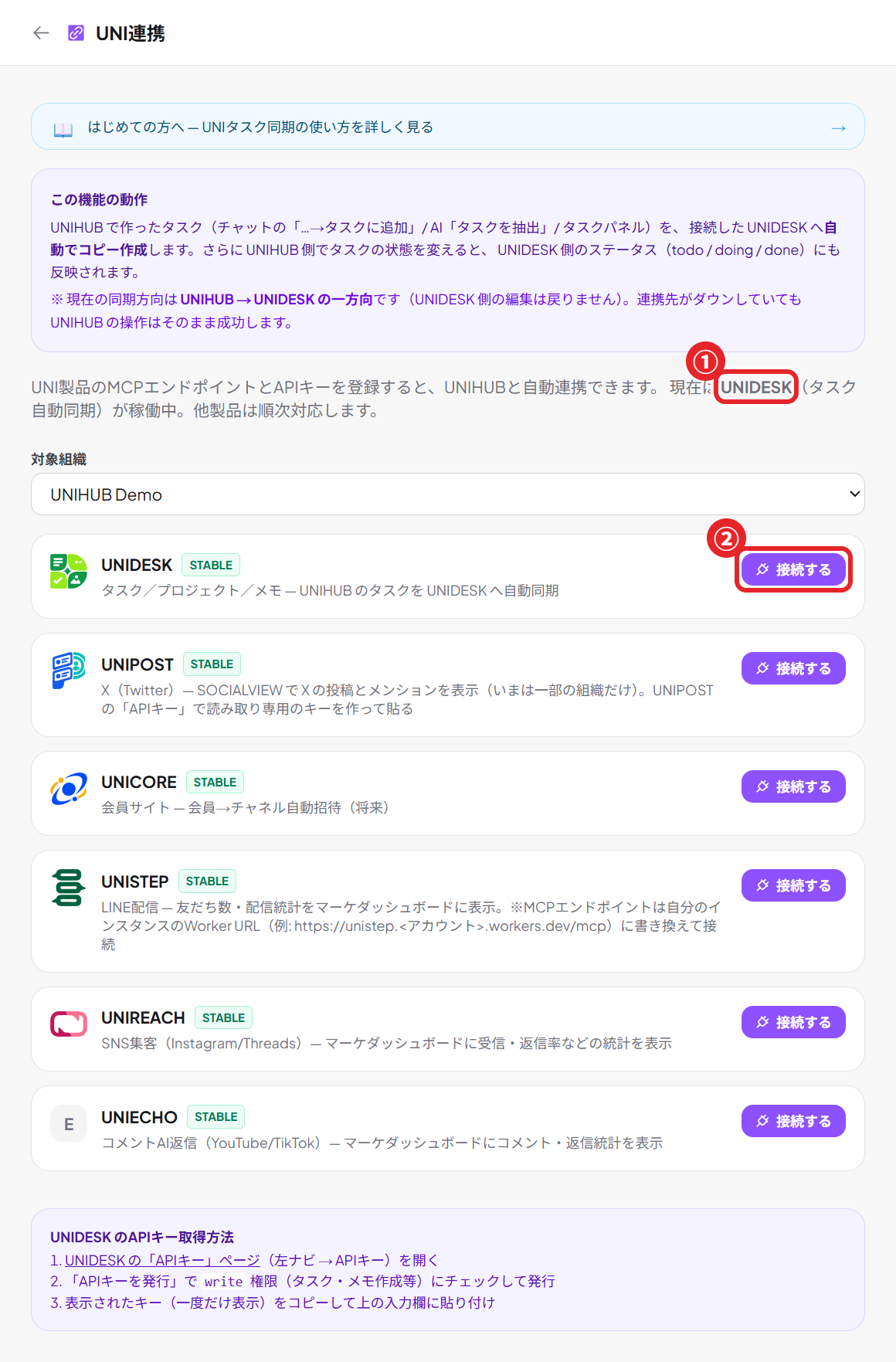
- 「設定 → 連携 → UNI連携」を開き、対象の組織を選ぶ
- つなぎたい製品(例:①UNIDESK)の ②「接続する」を押し、その製品で発行したAPIキーを入れて接続テスト
- UNIDESKをつなぐと、UNIHUBで作ったタスク(チャットの「タスクに追加」・AIの「タスクを抽出」)がUNIDESKにも自動で作られます
- つないだ製品は、マーケティングダッシュボード(2-8)とAIパネルの「UNI製品を呼ぶ」から使えます
5-2. Googleカレンダー連携
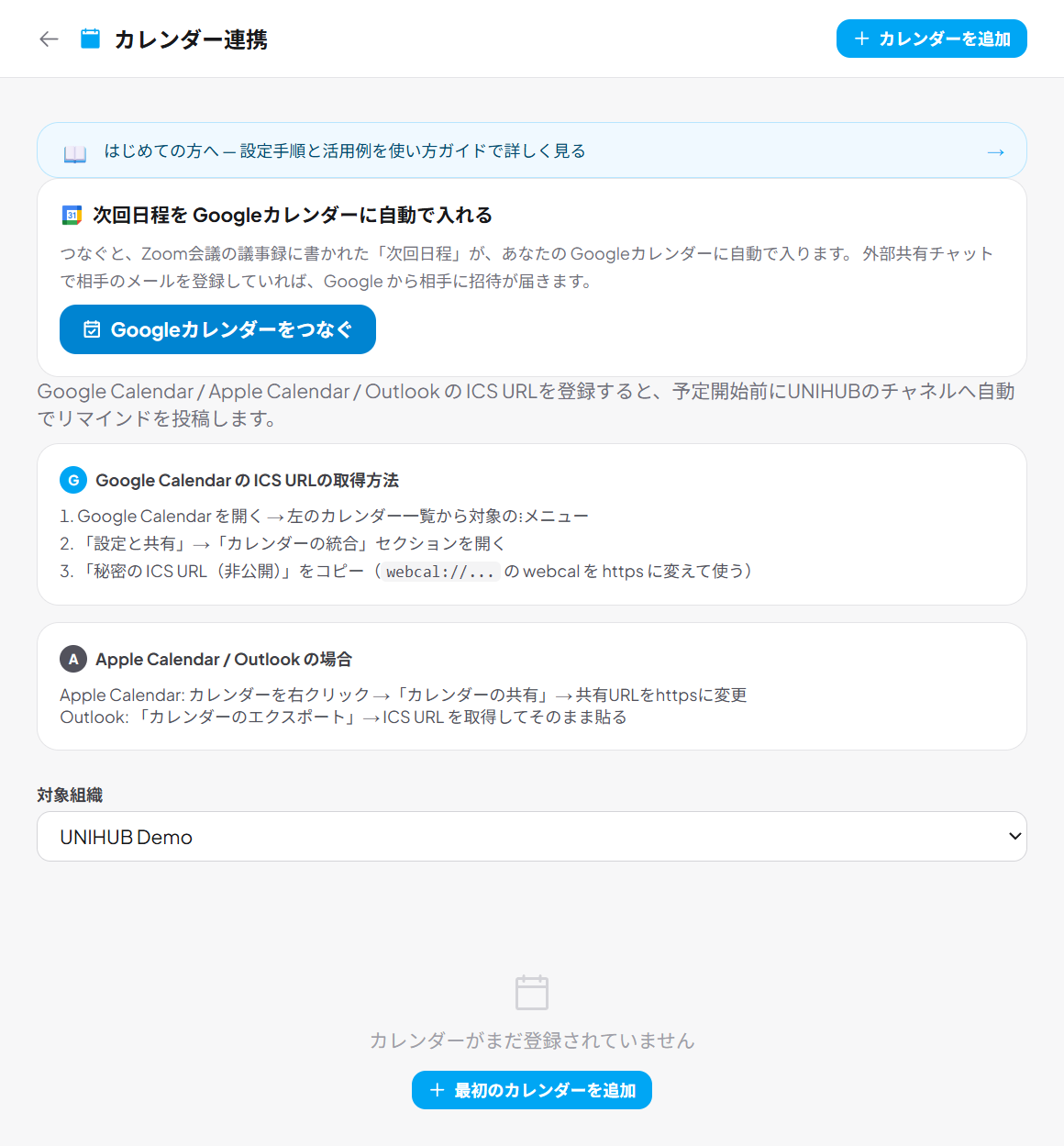
- 「設定 → 連携 → Googleカレンダー」を開き、「Googleカレンダーをつなぐ」を押す
- Googleの画面で許可すると、あなたのGoogleカレンダーに「UNIHUB」という名前のカレンダーができます。UNIHUBが書き込むのはこのカレンダーだけです
- つないだあとは、Zoom会議の議事録に書かれた「次回日程」が自動で入ります。外部共有チャットで相手のメールを登録していれば、Googleから相手に招待が届きます
- RUNnerの「知らせの送り先」でGoogleカレンダーを選ぶと、担当のゴールの期限も入ります(4-10)
- 同じ画面の下では、Google・Apple・OutlookのカレンダーのICS URLを登録できます。登録すると、予定が始まる前にUNIHUBのチャンネルへリマインドが投稿されます
5-3. LINE連携
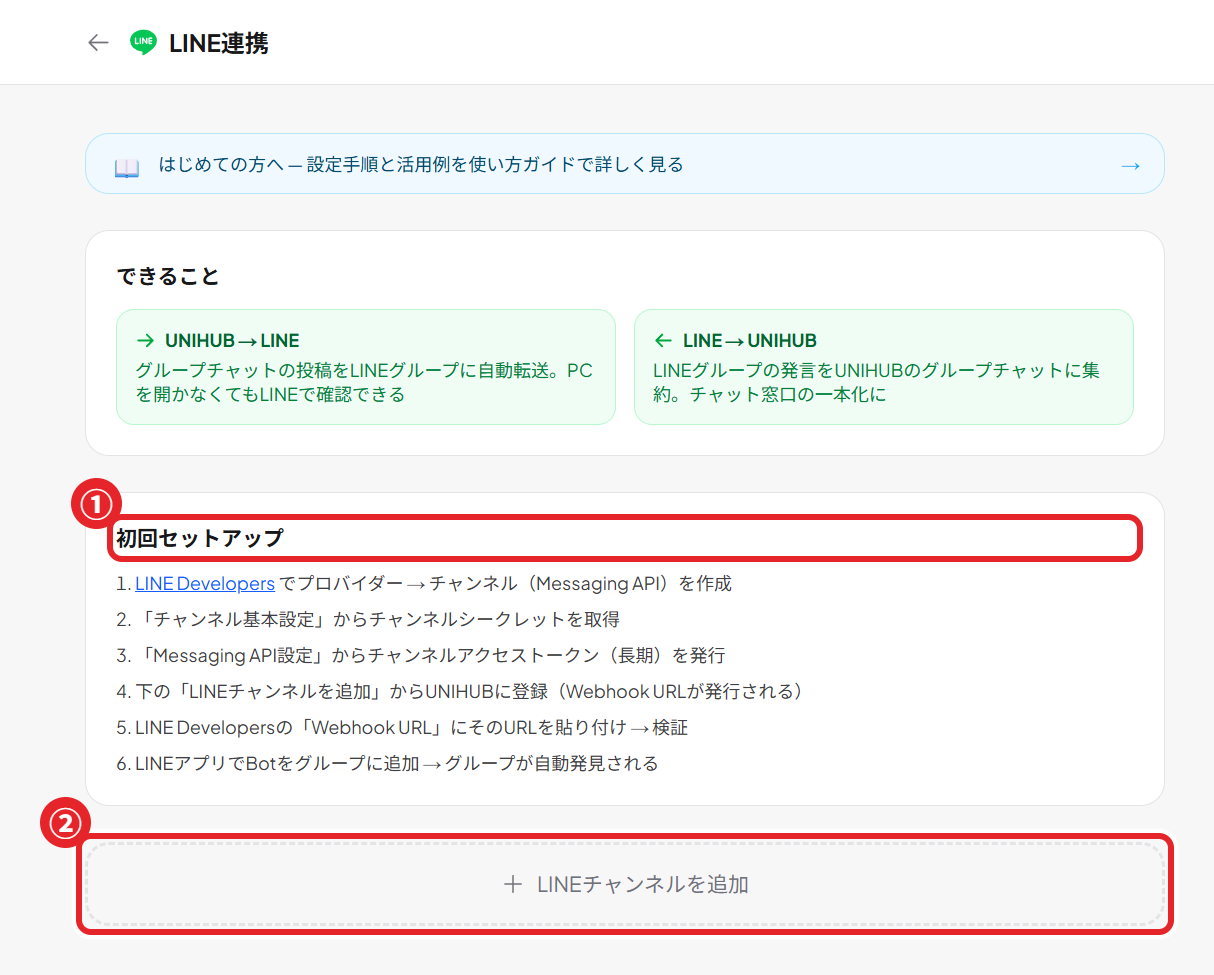
- ①「初回セットアップ」の手順どおり、LINE Developers でチャネル(Messaging API)を作り、チャネルシークレットとアクセストークンを取得
- ②「LINEチャンネルを追加」からUNIHUBに登録 → 表示されたWebhook URLを LINE Developers に貼って検証
- LINEアプリでBotをグループに追加すると、グループが自動で見つかります
- 対象ごとに「UNIHUB→LINE(転送)」「LINE→UNIHUB(集約)」をオンにする
ベネフィット:PCを開かない現場スタッフはLINEのまま、本部はUNIHUBで、同じ会話を見られます。
6. 場面別:こんな仕事がUNIHUBで終わる(部署別)
◎=その機能だけで終わる/○=UNIHUBの中で人が少し手を動かす(URLを貼る・OKを押す)
マーケティング・集客
| 場面 | 使う機能 | 終わる仕事 |
|---|---|---|
| 毎週の商品説明会 | オートウェビナー(定期開催) | ◎ 説明会の開催・リマインド・見逃し配信・フォローメール |
| 説明会から個別相談へ | ウェビナーのボタン → 予約カレンダー | ○ 日程調整・会議URLの発行・お客様の部屋づくり |
| SNSで特典を配る | プレゼント配布(1人1枚コード) | ◎ 特典の送付、経路ごとの数のカウント |
| 無料資料でリストを集める | リードマグネット | ◎ 配布ページ・資料の送付・登録者一覧(CSV) |
| 説明会の企画 | オートウェビナーの「AIで企画」 | ○ 企画・台本・告知メール・FAQの下書き |
| 目標の数字を追う | RUNner(UNIHUBの数字の検査) | ◎ 「登録20件」に届くまでゴールが閉じない |
| 毎週の振り返り | AI週次マーケレポート | ◎ 1週間の数字のまとめをチャンネルに投稿 |
| 会員コミュニティ運営 | オープンチャット(月額制) | ○ 入会・決済・承認 |
| ノウハウの販売 | 有料記事 | ◎ 決済・代金の受け取り |
営業
| 場面 | 使う機能 | 終わる仕事 |
|---|---|---|
| 商談の日程調整 | 予約カレンダー+Zoom/Meet自動発行 | ◎ 日程のやり取り・会議URL・リマインド |
| 商談の議事録 | Zoom+AI議事録 | ◎ 議事録・次回日程・双方のやること |
| 商談後のフォロー | 議事録のタスク →「RUNに頼む」 | ○ 提案書の下書き・送付前の承認 |
| 提案書の確認をもらう | RUNnerの「お客様への納品」 | ○ お客様の部屋に提出し、お客様の「OK」で完了 |
| 返信漏れ | RUNnerの未返信チャット | ○ AIが下書きを作り、本人が送るだけ |
人事・教育
| 場面 | 使う機能 | 終わる仕事 |
|---|---|---|
| 新人オンボーディング | ステップ配信(新規メンバー自動登録) | ◎ 入社◯日後の案内・教材配布 |
| 毎月の新人研修 | オートウェビナー(定期開催) | ◎ 研修の開催・出欠と完走の把握 |
| 新人の質問対応 | 共有エージェント(@呼び出し名) | ◎ 規程・手順に沿った回答 |
| 業務の引き継ぎ | RUNnerのテンプレートを「相手に渡す」 | ○ 手順の送付・質問への回答・完了の確認 |
| 研修の進み具合 | RUNnerのチーム | ◎ 誰がどこまで終えたかの一覧 |
総務・管理
| 場面 | 使う機能 | 終わる仕事 |
|---|---|---|
| 勤怠の打刻と集計 | 勤怠(チャットで打刻) | ◎ 打刻・退勤忘れの通知・月次CSV・残業の通知 |
| 休暇・打刻修正の申請 | 勤怠管理の申請 | ○ 管理者が承認を押すだけ |
| 社内の資料探し | RUNnerの検索/AIパネル | ◎ 読めるチャンネル・ドキュメント・議事録から探す |
| マニュアル整備 | 共同編集ドキュメント+AIに依頼 | ○ 段落ごとの書き換え・整形 |
| 定例の作業 | RUNnerテンプレートの予定 | ◎ 毎週・毎月の決まった時刻にゴールを自動で作成 |
経理
| 場面 | 使う機能 | 終わる仕事 |
|---|---|---|
| 月末の請求書発行 | RUNner(子ゴール+承認) | ○ 請求書の準備は進め、送付前だけ承認を押す |
| 経費の確認 | RUNner(証拠の添付+人のOK) | ○ 領収書を証拠として残し、確認者のOKで完了 |
| 担当への確認 | RUNnerの「メンバーに質問」 | ◎ AIが担当者に聞き、返事を待って続ける |
経営・マネジメント
| 場面 | 使う機能 | 終わる仕事 |
|---|---|---|
| 大きな目標の分解 | RUNnerのゴール分解 | ◎ 半年の目標を、今週やることまで分ける |
| 進み具合の把握 | RUNnerの日報・チーム・分析 | ◎ 毎日18時の日報、人ごとの所要時間 |
| 会議の決定事項 | AIパネル「決定事項を抽出」「塩漬け案件を発見」 | ◎ 決まったことと止まっている案件の洗い出し |
| 夜間の作業 | PCランナー | ◎ 寝ている間にゴールを進め、朝に結果が届く |
他人と仕事を回す(社内外)
| 場面 | 使う機能 | 終わる仕事 |
|---|---|---|
| 部下に仕事を振る | RUNnerのチーム | ○ 振る→DMで届く→「終わったと報告」で完了 |
| 外注先・お客様とやり取り | 外部共有チャット | ○ アカウント不要の部屋で会話・会議・議事録 |
| お客様の承認をもらう | RUNnerの納品(お客様のOKが検査) | ◎ OKが押された瞬間にゴールが完了 |
| Slack中心のチーム | RUNnerの知らせ → Slack | ◎ 進み具合をSlackで受け取る |
7. プランと使える機能の早見表
UNIHUBの組織プラン(人数は無制限。料金の最新はお申し込み画面)
| フリー | スターター | プロ | ビジネス | |
|---|---|---|---|---|
| 月額(表示) | ¥0 | ¥1,480 | ¥14,800 | ¥49,800 |
| チャット・DM・スレッド・タスク | ○ | ○ | ○ | ○ |
| ウェビナー・ステップ配信・一斉配信・プレゼント・リードマグネット・予約 | 最初の7日間のみ | ○ | ○ | ○ |
| オープンチャット(部屋数/1部屋の人数) | 1/100人 | 3/300人 | 10/1,000人 | 30/3,000人 |
| 勤怠 | 体験中のみ | ○ | ○ | ○ |
| AI議事録(当社のAIで要約する回数) | — | 組織で月10回 | オーナー無制限・他は月50回 | オーナー無制限・他は月200回 |
| RUNner(オーナー本人) | — | 月20回 | 無制限 | 無制限 |
- 登録から7日間は、ビジネスプランと同じ機能を試せます
- AI議事録の回数は、回数券(10回¥500〜)で足せます
- RUNnerをオーナー以外の人が使うには、人ごとのライセンスが要ります(4-11)
8. 使う前に知っておきたいこと
- ステップ配信・一斉配信が届くのは、組織のメンバーだけです。 ウェビナーの登録者・リードマグネットの登録者・予約したお客様には送れません。見込み客への案内は、ウェビナーのリマインド・フォローメール、リードマグネットのメール、ボタンのリンクでつなぎます
- 一斉配信は1回500人までです。それより多い組織は、組織を分けるか複数回に分けてください
- ステップ配信は、送れなかった回を自動で送り直しません。 大事な案内は、後のステップでもう一度触れるように組むと安心です
- AI議事録が作られる条件:ホストのZoomで「クラウド録画」と「音声の文字起こし」がオンになっている必要があります(Zoomの有料プラン)
- 外に出す操作は、必ず人が承認します。 RUNnerのAIが勝手に投稿・配信・送金・削除することはありません
- AIの利用料は、RUNnerではAIを使う人自身の契約でかかります。UNIHUBのAI機能(議事録・AIパネル)は、プランの回数の中で使えます