


無料で始めるEnglish
AIが最後までやる、ビジネスチャット

仕事が終わる
チャット。

会議で決めたこと、チャットで頼まれたこと。
RUNnerに渡すと、あなたのパソコンのAIが作業を進め、外に出す前はあなたに確かめ、「終わったか」を検査で確かめてから終わりにします。

クレジットカード登録は不要。人数無制限・組織あたり定額。

話す→決める→AIが進める→検査でOK→終わり
App StoreでダウンロードGoogle Playで手に入れよう
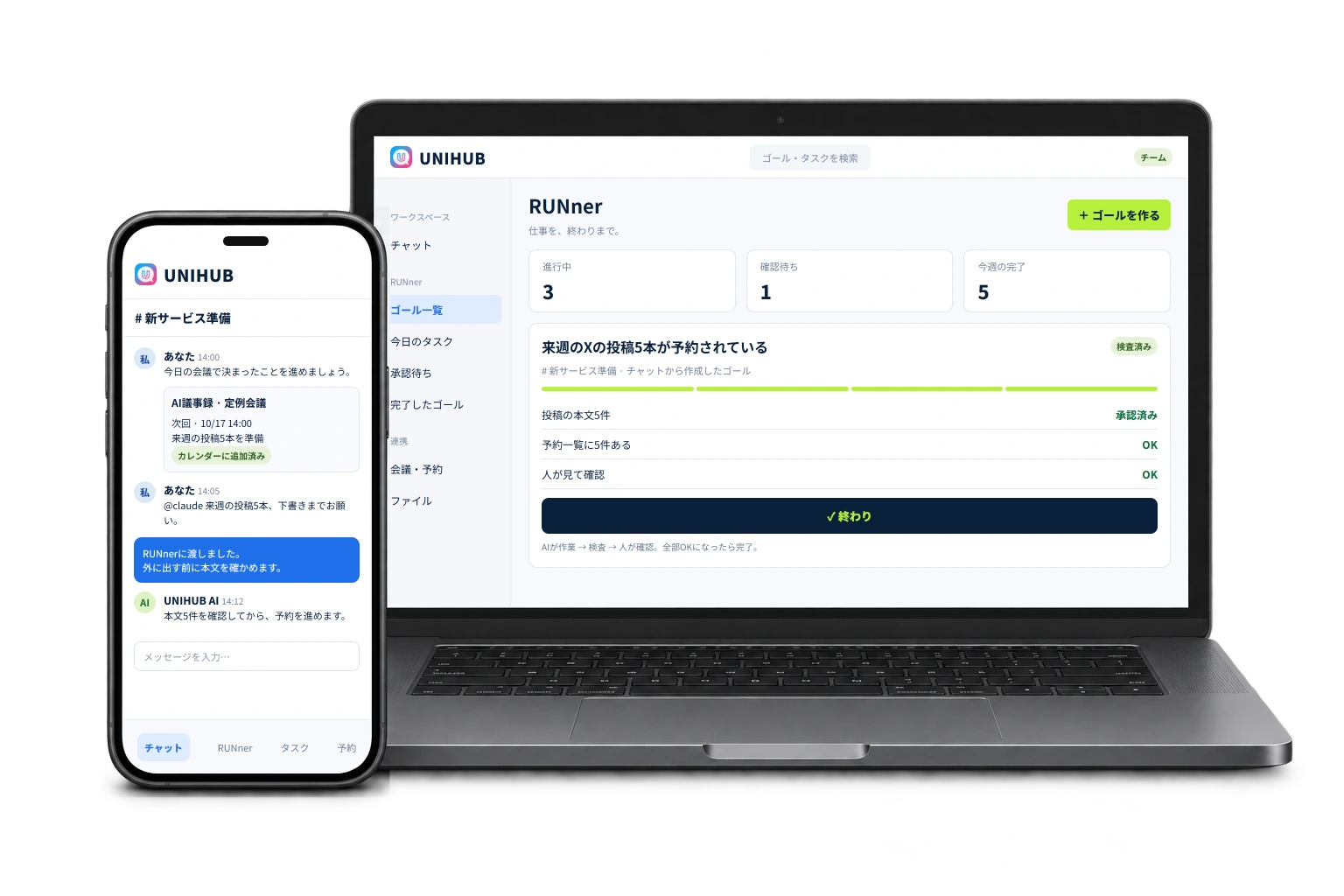
RUNnerのページを表示したPCと、左手前に重なるUNIHUBのチャット画面を表示したスマホ

画面はイメージです

仕事も、人も、データも。
全部が集まる、ユニークなハブ。

これまでのビジネスチャットは、連絡を取り合うための場所でした。

UNIHUB には、会議・予約・議事録・タスク・お客様とのやりとり・マーケティングまで、仕事に必要なもののほとんどが集まります。そして、そのほとんどを AI が終わらせます。

UNIHUB の「UNI」は、UNIQUE(ユニーク)の UNI。機能のユニークさと、使う人のユニークさの両方を大事にしています。

仕事人データ

チャットは、「決まった」のあとで止まっていませんか?

  • 会議で決めたのに、来週まで誰も動いていない

    議事録は残った。やることも書いてある。でも、誰がいつ手を付けるのかは決まらないまま。

  • 「あとで返します」が、溜まっていく

    読んだのに返していない会話が、気づけば10件。どれから返すか考えるだけで疲れる。

  • 社外の人との日程調整と、URL送りと、議事録送り

    空いている日を送って、会議URLを作って、終わったら議事録を整えて送る。毎回、同じ手作業。

  • AIに頼んでも、終わったかは自分で見に行く

    「できました」と言われても、本当に公開されたのか、予約されたのかは、結局自分の目で確かめている。

  • 人に振った仕事が、どこまで進んだか分からない

    「あれ、どうなった?」と聞くまで、進み具合も、かかった時間も見えない。

なぜ、チャットで仕事が終わらないのか。

チャットは、話して決める場所としてはよくできています。
でも、決めたあとの「やる」と「終わったか確かめる」は、ずっと人の手に残っていました。
UNIHUBは、そこまでをチャットの中に入れました。

決まったことは、議事録に書いて終わり。

→

議事録から、やることと次回日程が自動でタスクとカレンダーに入る。

AIは、聞かれたことに答えて終わり。

→

RUNnerのAIは、ゴールを受け取り、作業して、終わったかを検査で確かめる。

社外の人とは、メール・別のツール・別の会議URL。

→

予約が入ると、会議URLとお客様専用のチャットが自動でできる。

AIが勝手に送らないか、心配で任せられない。

→

投稿・メール・公開・お金・削除の前に、AIは止まってあなたに確かめる(確かめる対象は選べます)。

決めたことを、AIが終わりまで運ぶ。

RUNner(ランナー)は、UNIHUBの中にある「仕事を終わらせる」機能です。ゴールと「どうなったら終わりか」を置いて頼むと、あなたのパソコンで動く Claude Code(Anthropic のAI)や Codex(OpenAI のAI)が作業を進めます。AIが「終わりました」と言っても、検査がOKにならなければ終わりにしません。

ゴールからPCでの作業、承認の停止地点、検査済みの成果物へ進む概念図
  1. ゴールを置く

    題と「完了の基準」を1文で。例:「来週のXの投稿5本が予約されている」。会議の議事録やチャットのタスクからも作れます。

  2. AIに頼む

    ボタン1つで、あなたのパソコンの Claude Code や Codex に渡します。PCランナーを動かしておけば、スマホから頼んでも、寝ている間に進みます。

  3. 止まって、聞く

    迷ったらあなたやメンバーに質問し、確認すると決めた操作(最初は全部)の前は、出すものそのものを見せて承認を待ちます。

  4. 検査でOKなら、終わり

    「ページに文字がある」をRUNnerが見に行くか、人が見てOKを押す。全部OKになったときだけ「終わり」になります。

ゴールを渡して、検査でOKなら終わり完了の基準を1文で置く → PCのAIが進める → 外に出す前に承認 → 検査が全部OKで終わり
溜まった返信を、AIがまとめて下書きあなたが返すべきものだけを一覧に → ボタン1つで下書き → 確かめて送るのは人

AIが「終わりました」と言っても、検査がOKでなければ終わりにしません。
外に出す前は、出すものを見せてあなたに確かめます(何を確かめるかは選べます。最初は全部)。

渡す・進める・止まる・確かめる。
終わるまでに要ることを、全部チャットの中に。

渡す

ゴールと完了の基準

「何をもって終わりか」を、最初に1文で決める。

「SNSをがんばる」と書いたタスクは、いつまでも終わらない。どこまでやれば終わりなのか、頼んだ人にも分からない。

することゴールに題と「完了の基準」と「終わりの形」(ページが公開されている/投稿・配信が出ている/資料ができている/数字が届いている/自分の目で見てOK)を置きます。あいまいなときは「一緒に整理する」で、AIが質問しながら基準と子ゴールの案を一緒に考えます。

だから頼む前に「終わり」が決まるので、AIも人も、どこまでやればいいかで迷いません。

ゴールは同じ組織のメンバーと共有されます。子ゴールで分けられます。

議事録・タスクから

会議で決まったことが、その場でゴールになる。

会議のネクストアクションを、誰かが書き写してタスクにするまで、何も始まらない。

することZoom 会議のAI議事録の「ネクストアクション」を、そのまま「+ ゴールにする」で RUNner に渡せます。チャットのタスクの「RUNnerに頼む」でも渡せます。

だから決まった瞬間から、AIが動き出せます。書き写す人がいなくても止まりません。

議事録からゴールを作るのは RUNner ライセンスの Pro 以上(組織のオーナー本人は使えます)。

ゴール分解

大きすぎるゴールを、終わる大きさまで分ける。

「新サービスを出す」は大きすぎて、何から手を付けるか決まらないまま1か月たつ。

することAIが足りない情報を1問ずつ聞き(期限・使える人と時間・予算・やってはいけないこと)、終わりから逆に段階を引き、1人が1〜3日で終えられる大きさまで分けます。全部の子ゴールが終わったら本当に親が達成されるかを、別の役のAIと機械の検査で確かめてから、あなたが直して作ります。

だから一発で出した「それっぽい木」ではなく、期限と人手に収まる、実際に進む計画になります。

Pro 以上。AIはあなたのパソコンの Claude Code で動きます(パソコンがつながっていないときは使えません)。

テンプレートと予定

うまくいったやり方を、次から一度で作る。

毎週の定例準備、毎月の請求書。同じゴールを毎回イチから作っている。

することうまくいったゴールを子ゴールと検査ごとテンプレートに保存し、次から一度で作れます。毎日・毎週・毎月の予定を決めれば自動でゴールを作り、そのままPCのAIに渡すこともできます。

だから決まった仕事が、思い出さなくても始まります。

テンプレートは Pro 以上・予定(自動で作る)は Focus 以上。

進める

PCランナー

スマホから頼んで、寝ている間に進める。

出先で思いついた仕事を、パソコンの前に戻るまで頼めない。夜は作業が止まる。

することパソコンで小さなプログラム(PCランナー)を動かしておくと、「PCで走らせる」を押した依頼を30秒以内に受け取り、Claude Code に無人で渡します。今日やることを上から最大20件まとめて渡すこともできます。止めたいときは「全部止める」。

だからあなたが画面の前にいなくても、仕事が前に進みます。

PCランナーは Pro 以上(Pro は同時に1件ずつ・Focus 以上は複数台で同時に)。まとめて渡すのは Focus 以上。パソコンがスリープすると止まります。RUNnerに送るのはパソコンの名前・会話の番号・状態と、途中経過(使った道具の名前・AIの発言の頭。最初はONで、「AIをつなぐ」で切れます)だけで、AIの出力の全文やファイルは送りません(ゴールで「AIが成果物をドライブに上げる」をONにしたときだけ、AIがそのゴールの成果物をRUNnerのドライブに上げます)。

今日のタスク

期限とは別に、「いつやるか」を置く。

期限だけのタスク一覧は、締め切り直前まで同じ顔で並んでいる。

することゴールに「やる日」を持たせ、月のカレンダーに置けます。「今日のタスク」には、やる日が今日のものと、期限が今日・過ぎたものが並び、そこから上から順にPCのAIへ渡せます。

だから朝開いたら、今日終わらせることだけが見えます。

上から順にまとめて渡すのは Focus 以上(期限だけのものは「今日やる」にしてから)。Google カレンダーにも入れるのは Focus 以上。

未返信チャット

溜まった返信を、AIが一気に下書きする。

返していない会話が溜まるほど、開くのが億劫になって、さらに溜まる。

することあなたが返すべきもの(相手が最後に書いたDM・自分宛のメンション)だけを一覧にします。その場で手で返すことも、「✦ AIで全部の返信を書く」で最大50件の下書きをまとめて作らせることもできます。AIが読んでいる・書いているところが画面に出て、書けた行から下書きが入ります。

だから「どれから返すか」で止まらず、確かめて送るだけになります。

下書きまでがAI、送るのは人です(直してから送れます)。AIで下書きするのは Pro 以上(PCランナーが動いていること)。一覧に出るのは直近7日分です。

止まる・聞く

承認

外に出す前に、AIは止まって確かめる。

AIに任せたいけれど、勝手にお客様へメールしたり、投稿したりしたら困る。

することSNSへの投稿・LINEの配信/メールの送信/ページの公開/お金が動くこと/データの削除の前に、AIは出すものそのもの(本文・宛先・金額)を見せて止まり、「承認する」か「断る」が押されるまで先へ進めないよう指示されています。承認した内容は記録に残ります。スマホからも押せます。

だから任せる範囲を広げても、取り返しのつかないことは起きにくくなります。

確認するものは、はじめの案内で選べます(最初は全部「確認する」)。承認できるのは頼んだ本人か組織の管理者です。

メンバーに聞く

分からないことは、AIがチームの人に聞きに行く。

AIが「この資料はどこですか」で止まり、あなたが聞いて回る。

することAIが組織のメンバーを選んで質問します。聞かれた人はライセンスが無くても答えられます。返事はAIへの指示ではなく「データ」として扱います。

だからあなたが伝言役にならずに、必要な人から必要な答えが届きます。

Focus 以上。1つの依頼で5回まで、返事待ちは同時に3件まで。

確かめる

終わりの検査

「できました」ではなく、「確かめたらOK」で終わる。

AIの「完了しました」を信じて開いたら、ページが公開されていなかった。

すること検査は「ページに文字がある」(RUNnerが見に行く)と「人が見てOKを押す」の2種類。結果は OK/NG/判定不能 の3つで、見に行けないときは「判定不能」になり、OKにはしません。NGならAIが2回までやり直し、だめならあなたに戻します。

だから終わったものは、本当に終わっています。確かめ直す手間が消えます。

検査が無ければAIが最後に足します。「いま検査する」でいつでも確かめ直せます。

UNIHUBの数字で確かめる

「予約が3件入った」まで、検査で確かめる。

「配信を送る」「ウェビナーに10人集める」が終わったかは、管理画面を開いて数えるしかない。

することチャンネルへの投稿・配信の送信数・予約の件数・ウェビナーの登録数・有料記事の購入数・メンバーの増加・未返信0件を、UNIHUBの中の数字で検査します。

だから数字の正本が同じ場所にあるので、外のAIのように自己申告で終わりません。

全段階。対象は同じ組織のものだけを数えます(「未返信0件」だけは、あなたあての返信待ちを全体で数えます)。

到達したゴール・分析

終わった仕事と、かかった時間が残る。

今月何を終わらせたか、振り返ろうにも記録が散らばっている。

すること終わったゴールを月ごとに並べ、作ってから終わるまでの時間を出します。大きなゴールはカテゴリ順の「ゴール一覧」で見られます。Focus 以上は、ゴール・依頼・承認の数と速さを週ごとに見る分析が使えます。

だから「何が進んだか」を説明する資料づくりが要らなくなります。

分析は Focus 以上・メンバー別の活用レポート(CSV)は Unlimited。

チームで

チーム

振った仕事の進み具合が、勝手に集まってくる。

「あれ、どうなった?」と聞いて回るのが、マネージャーの仕事になっている。

すること並べたいメンバーを選んでカードで表示し、そこからゴールを振れます。メンバーが始めた・AIに頼んだ・検査がOK・終わった、が新しい順に流れ、振ってから終わるまでの時間を人ごとに出します。RUNnerを持っていないメンバーにも、チャットにゴールが届き「始めた」「終わったと報告」「質問する」で返せます。

だから聞かなくても、誰が何をどこまで進めたかが分かります。

振る側は Focus 以上。受け取る側はライセンス不要。見られる人(全員/管理者だけ)は組織で選べます。

知らせ

止まったら、スマホに届く。

AIが質問して止まっていたのに、半日気づかなかった。

することAIの質問・承認のお願い・メンバーへの質問・ゴールの終わりが、UNIHUBのベルとスマホに届きます。1時間ごとの見回りで、2時間以上報告が無い依頼と、24時間着手していない依頼もお知らせします。

だから止まっている時間が短くなります。

Slack・Google カレンダー(ゴールの期限)への知らせは Focus 以上。

ライブラリ

うまくいった手順を、相手に渡せば、やりとりまでAIが。

新人に同じ手順を何度も説明している。説明した後の質問にも、毎回あなたが答えている。

すること終わったゴールから手順・コツ・はまった所をテンプレートにして、フォルダで保管します。相手を選んで渡すと、手順がDMで届き、相手からの質問にはあなたの Claude Code が手順を根拠に答えます(根拠が無ければあなたに戻します)。

だから「教える」と「答える」が、あなたの時間から外れます。

相手に渡すのは Focus 以上。渡せるのは同じ組織のメンバーだけ。AIの返答は1件につき1日30回まで。

社外の人との予約・会議・議事録も、チャットの中で終わる。

日程を決める、会議URLを送る、会議をする、議事録を送る、次にやることを決める。社外の人とのこの流れを、1つの部屋にまとめました。

落ち着いた会議室で、PCとノートを使って商談を進める男性ビジネスパーソン
  1. 01
    予約

    空き枠を公開すると、お客様が自分で日時を選んで予約します。

  2. 02
    URLと部屋

    予約が入った瞬間に会議URLと、お客様専用のチャットができます。

  3. 03
    会議

    部屋の中から Zoom 会議。録画とAI議事録は事前に告知します。

  4. 04
    議事録

    AIの議事録を、あなたが確かめて直してから共有します。

  5. 05
    次の一手

    次回日程とやることが、タスクとカレンダーに入ります。

予約が入った瞬間に、会議URLと招待お客様が日時を選ぶ → 会議URLとカレンダーの招待が届く → お客様専用の部屋もできる
会議のあと、次にやることが動き出すAI議事録に次回日程とやること → 担当ごとにタスクへ → 「+ ゴールにする」でAIに渡す

「来週の火曜か木曜の午後はいかがですか」から始まるやりとりで、1件の打ち合わせに3往復かかる。

予約カレンダー

日程調整のメールの往復が、URL1本になる。

すること曜日・時間帯・1枠の長さを決めて予約ページを公開すると、お客様が自分で日時を選んで予約します。確認メールと、24時間前・1時間前のリマインドが自動で届きます。

だから日程を決めるためのやりとりが無くなります。

スターター以上。日時の変更はキャンセルして予約し直す形です。主催者の普段の予定を読んで空き枠から外す機能はありません。

予約が入るたびに Zoom を開いて会議を作り、URLをコピーしてメールに貼る。

会議URLの自動発行

予約が入った瞬間に、会議URLが届いている。

すること予約ページで「予約ごとに Zoom を自動で発行」または「予約ごとに Google Meet を自動で発行」を選ぶと、予約が入った瞬間に会議を作り、会議URLとカレンダーの招待をお客様と主催者に送ります(Google カレンダー連携なら Google から招待が届き、無ければ Google/Outlook/Apple のカレンダーに入る招待ファイルをメールに付けます)。キャンセルすると会議と予定も消えます。

だからURLを作って送る手作業が、予約1件ごとに無くなります。

Zoom は Zoom 連携、Meet は Google カレンダー連携が必要です。Microsoft Teams は未対応です。Zoom で作れなかったときも予約は確定のまま、5分ごとに作り直します(予約時を含めて5回まで)。

お客様との連絡はメール、会議は別のツール、資料はまた別の場所。あとから経緯を追えない。

お客様とのチャット(外部共有チャット)

社外の人とも、アカウントなしで同じ部屋に。

すること招待URLを知っている人だけが、名前を入れるだけで参加できる部屋を作れます。予約が入ると、そのお客様専用の部屋が自動ででき、予約の案内・会議URL・キャンセルがそこに流れます。部屋の中から Zoom 会議を始められ、検索や公開の一覧には載りません。

だから会議の前後のやりとりと議事録が、1か所に残ります。

同時に持てる部屋はスターター3・プロ10・ビジネス30(予約から自動でできた部屋は数えません)。部屋を「終了」すると空きができます。

AIの議事録は便利だけれど、社内向けの話まで相手に届いたら困る。

AI議事録(確認してから共有)

議事録は、あなたが直してから外に出る。

することZoom の録画からAIが議事録を作ります。社外の人がいる部屋の議事録は、自動では外に出ません。あなたが確認・編集して「共有する」を押すと、編集した版だけが共有URLで届きます。共有URLは一覧に並び、「削除」ボタン1つで開けなくなります。PDF・Markdownでも保存できます。

だからAIに議事録を任せても、外に出る言葉はあなたが決められます。

文字起こしには Zoom の有料プランで、クラウド録画と音声の文字起こしをオンにしておく必要があります。予約の会議を録画するかは予約ページごとに選べます(既定はオフ)。

会議の最後に「では次回までに」と言ったことを、誰も覚えていない。

次回日程とやること

議事録ができたら、次にやることが動き出している。

することAI議事録に「次回日程」と、やることの担当(ホスト/相手)が入ります。ホストのやることはあなたのタスクに、相手のやることは部屋の「タスク」欄に入り、相手が完了にするとあなたに知らせが届きます。次回日程は、Google カレンダーをつないでいれば UNIHUB 専用のカレンダーに自動で入ります。

だから会議のあとの「まとめて、送って、思い出させる」が要らなくなります。

1つの会議につき1回作ります。要らないものは、まとめて取り消せます。UNIHUB が触れるのは Google カレンダーの中の「UNIHUB」カレンダーだけで、ほかの予定は読みません。

毎日のチャットは、乗り換えても困らない形で。

Chatwork・Slack・Teams の代わりに。人数で料金が増えない、組織あたり定額のビジネスチャットです。

  • グループチャット・DM・スレッド

    選んだ人だけが見られるシークレットスレッドも作れます。

  • メンション・リアクション・ピン留め

    ブックマーク・転送もできます。

  • 予約送信・リマインド

    送る日時を決めて送信。「明日 朝9時」に自分あてにもう一度知らせます。

  • タスク化

    メッセージから、そのままタスクに。担当・期限・リマインド付き。

  • 横断検索

    メッセージ・人・グループ・会議の議事録をまとめて探せます(Ctrl+K)。

  • チャットのまとめページ

    決まったこと・進捗・議事録・ファイルが、チャットごとに1ページに。

  • チャットの日時→カレンダー

    「明日15時」と書かれていたら、その場でカレンダーに追加。

  • ファイル添付

    1ファイル100MBまで。

  • スマホアプリ

    iPhone・Android のアプリと、ブラウザ版。

  • 他のチャットからの引っ越し

    Slack形式のZIPやCSVから履歴を取り込めます(管理者)。

AIは、会話の中に最初からいる。

@claude・@chatgpt・@gemini

メンションするだけで、要約・翻訳・返信案。話の流れを切らずに頼めます。

黙れるAI自動返信

登録した資料に根拠がある質問にだけAIが返信し、無ければ答えません(有料プラン)。

共有エージェント

@で呼べる、記憶を持ったチームのAI。

共同編集ドキュメント

AIに「議事録の形式に整えて」と頼みながら、みんなで書けます。

MCP

Claude Desktop・ChatGPT など外のAIから、UNIHUBを操作できます。

登録した日から7日間は、APIキーなしでAIを使えます。その後は、ご自身の OpenAI・Claude・Gemini のキーを入れれば無料のまま、スターター以上ならオーナー本人はキーなしで使えます。

集めて、育てて、売る。それもチャットの中で。

スターター以上のプランで、マーケティングの道具がそろいます(有料チャンネルはプランの契約なしでも使えます)。届けた先の会話は、そのままチャットで続きます。

01集める

オートウェビナー
YouTubeの動画で、決まった時刻に何度でも開催。視聴者は無料・人数無制限(同時公開5本まで)。
リードマグネット
資料と引き換えに、連絡先を受け取るページ。
プレゼント配布
コードを送るだけで、自動でプレゼントが届きます。

02育てる

一斉配信(DM)
コミュニティの人に、まとめてDMを送れます。
ステップ配信(DM)
「登録から◯日◯時間後」に自動で送るシナリオを最大10ステップ。
SOCIALVIEW
UNIREACH・UNIECHO とつなぐと、SNSの投稿とコメントを1画面に(X=UNIPOST は一部の組織で試験中)。24時間以上返していないコメントは毎朝お知らせ。

03売る

有料チャンネル
ご自身の Stripe をつなぐと、グループチャットやオープンチャットを月額で販売できます(手数料はUNIHUB 3%+Stripe 約3.6%)。
有料記事
1投稿を買い切りで販売。Stripe の接続は要りません(手数料12%・決済手数料込み)。
マーケダッシュボード
配信・ウェビナー・予約の数字を1画面で。

メールのメルマガは UNISTEP で送れます(UNIHUBのメール配信は2026年9月1日に終了しました)。

マーケティング機能の紹介動画(約52秒)。画面に入ると音なしで流れます(音は再生バーから)。画面はイメージです。

AIに任せる前に、知っておいてほしいこと。

カード情報を持っていません

決済はすべて Stripe が処理します。当社のサーバーにカード番号は届きません。

データベースが行ごとに持ち主を確かめます

アプリのコードだけに頼らず、見られる人をデータベースの側でも絞っています。

AIが見られる範囲は、あなたと同じ

RUNnerのAIが見られるのは、あなたが見られる組織のゴールだけです。メンバーの返事は指示として扱いません。

公開前に、系統の違う2つのAIで点検

見つかった指摘は原因から直します。第三者認証(SOC 2/ISO 27001)は取得していません。

人数で増えない、組織あたりの定額。

フリー

個人向け

¥0/月

  • 人数無制限
  • ストレージ1GB・履歴45日
  • 無料のローカルAI+自分のAPIキー
  • チャットの基本機能

スターター

個人向け

¥1,480/月

年払い ¥15,984

  • 人数無制限・50GB・履歴無制限
  • オーナー本人はキーなしでAI
  • マーケティング機能(予約・配信・ウェビナーほか)
  • RUNner:オーナー本人が月20回まで

プロ(おすすめ)

組織・コミュニティ向け

¥14,800/月

年払い ¥159,840

  • 人数無制限・200GB
  • キーなしのAI 10席
  • 外部共有チャット10部屋
  • RUNner:オーナー本人は回数無制限

ビジネス

組織・コミュニティ向け

¥49,800/月

年払い ¥537,840

  • 人数無制限・1TB
  • キーなしのAI 50席
  • RUNner:オーナー本人は回数無制限

価格はすべて税込・月額・組織あたりです。何人で使っても料金は変わりません。年払いは12か月分から10%引きです。エンタープライズは個別見積もりです。申し込み・変更・解約は組織のオーナーが行えます。

RUNner ライセンス(人ごと・RUNner だけでも契約できます)

UNIHUB のプランがフリーのままでも、人ごとの RUNner ライセンスだけで RUNner を使えます。まずは7日間無料でお試しできます(カード登録不要・Pro と同じ機能・お一人1回。7日たつと自動で止まり、料金はかかりません)。有料プランの組織では、オーナー本人はプランで使えて、ほかの人はライセンスで使えます(ライセンスを持つ人は回数無制限)。

段階月払い年払いできること
Starter¥680/月月払いのみ自分の AI をつなぐ・ゴール・終わりの検査・承認
Pro¥2,580/月年 ¥25,800+PCランナー(同時に1件ずつ)・テンプレート・議事録からゴール
Focus¥5,280/月年 ¥52,800+PCランナー複数台・予定・まとめて渡す・メンバーに聞く・分析・Slack/Google カレンダーへの知らせ
Unlimited¥9,380/月年 ¥93,800+メンバー別の活用レポート

1人あたり・税込。Pro 以上は、AIの席を持つ人のぶん月 ¥1,500(年払いは ¥15,000)を割り引きます。お申し込み時に決済し、以後1か月(年払いは1年)ごとに自動で更新します。途中で人を足すと次の更新日までの日割りを請求します。人を外す・解約はいつでもでき、次の更新日から課金が止まります(日割りの返金はありません)。AIの利用料は、ご自身の Claude の契約(有料プランまたは API キー)で別途かかります。ZUBOLAND は AI の利用料を請求しません。

解約はいつでもアプリから行えます。解約後も、お支払い済みの期間の終わりまで使えます。日割りの返金はありません。詳しくは特定商取引法に基づく表記をご覧ください。 特定商取引法に基づく表記

はじめ方は3ステップ。

STEP01
登録する。

メール・Google・Apple・GitHub で登録できます。カード登録は要りません。

STEP02
チームを招待する。

招待URLを送るだけ。何人招待しても料金は変わりません。Slack形式のZIPやCSVから履歴も持ち込めます。

STEP03
RUNnerにゴールを渡す。

パソコンの Claude とつなぐ手順(約15〜30分)を画面が1段ずつ案内します。あとは、ゴールを置いて「AIに頼む」。

うちに合うかは、
いつものAIに聞いてください

ボタンを押すと、質問文がそのままAIに入ります。UNIHUBは料金もプラン別にできないことも公開データにして出しているので、AIはそれを読んで答えます。
合わないときは「合わない」と答えるように書いてあります。

AIに渡している質問文を見る/コピーする
UNIHUB(ZUBOLAND株式会社のAIビジネスチャット。コミュニティ運営や講座販売の機能もあります)が私たちに合うかどうかを判断したいです。
次のURLを読んだうえで、私の状況に照らして「向いている/向いていない」をはっきり答えてください。合わない場合は、合わないと言ってください。

答え方のお願い:
- 料金は「チャット代」と「AI代」を分けて、私がいま払っている金額と比べてください
- プランは、私が使いたい機能が入っている一番安いプラン(無料プランを含む)で考えてください
- 公開情報で確認できないことは、推測で埋めずに「確認できない」と書いてください

- https://hub.uni-core.jp/
- https://hub.uni-core.jp/llms-full.txt
- https://hub.uni-core.jp/llms.txt

私の状況:(ここに人数、いま使っているチャット・会員サイト・配信ツールとそれぞれの月額、コミュニティ運営や講座販売をしているか、AIをどう使いたいかを書いてください)

※ 回答はAIによるもので、内容を保証するものではありません。料金・契約条件の正本はこのページと特定商取引法に基づく表記です。
※ ボタンを押すと質問文はクリップボードにもコピーされます。うまく入らないAIでは貼り付けてお使いください。

よくある質問

QRUNnerを使うのに、何が必要ですか?
A

Windows 10(1809以降)・11 か macOS 13 以降のパソコンと、Claude Code なら Claude の有料プラン(Pro・Max・Team・Enterprise)か Anthropic の API キー、Codex なら ChatGPT の有料プランか OpenAI の API キーです。スマホではAIは動きませんが、返事と承認はスマホからできます。

QAIの利用料は、別にかかりますか?
A

RUNner のAIは、ご自身の Claude の契約(または API キー)で動きます。ZUBOLAND は AI の利用料を請求しません。

QAIが勝手に投稿したり、メールを送ったりしませんか?
A

確認すると決めた操作(最初は投稿・配信・メール・公開・お金・削除の全部)の前に、AIは出すものそのものを見せて止まり、あなたの承認を待つよう指示されています。承認した内容は記録に残ります。

Q未返信チャットの返信も、AIが送ってしまいませんか?
A

AIが作るのは下書きまでです。送るのは、あなたが確かめて「送る」を押したときだけです。

QRUNnerは誰が使えますか?
A

スターター以上の組織のオーナー本人が使えます(スターターは月20回まで・プロ以上は無制限)。ほかのメンバーは、人ごとの RUNner ライセンス(月 ¥680〜)で使えます。AIに聞かれて答えるだけなら、ライセンスは要りません。

Q社外の人にも、アカウントを作ってもらう必要がありますか?
A

いりません。外部共有チャットは、招待URLを開いて名前を入れるだけで参加できます。

QAIの議事録が、勝手に相手に届きませんか?
A

社外の人がいる部屋の議事録は、自動では外に出ません。あなたが確認・編集して「共有する」を押したときだけ、編集した版が届きます。共有URLはあとから1つのボタンで取り消せます。

Q会議は Teams でもできますか?
A

予約での会議URLの自動発行は Zoom と Google Meet に対応しています。Microsoft Teams は未対応です。

Q人数が増えると、料金は上がりますか?
A

上がりません。どのプランも組織あたりの定額で、人数は無制限です(RUNner ライセンスだけは人ごとの契約です)。

QSlack や Chatwork から移れますか?
A

設定の「他のチャットツールから引っ越し」で、Slack形式のZIPやCSVから履歴を取り込めます(組織の管理者だけ)。

確認を終えた資料と閉じたパソコンを前に、仕事を終えたチームの線画
クレカ登録不要・人数無制限

話して終わりにしない。
仕事が終わるチャットへ。

決めたことが、AIの手で最後まで進み、終わったかまで確かめられる。
まずは無料で、チームのチャットをUNIHUBに。